





Znajomość podzespołów w komputerze to przydatna wiedza, jednak bywa ulotna. Jeśli każdego dnia zajmujesz się innymi rzeczami i karty graficzne, pamięć RAM, a także ilość rdzeni są dla Ciebie odległymi pojęciami, z którymi masz kontakt od czasu do czasu, możesz mieć wątpliwości, jak brzmi pełna nazwa każdego podzespołu. Jednak, jeżeli jesteś ciekawy tego, co twój komputer ma w środku i w jaki sposób możesz maksymalnie wykorzystać wszelkie podzespoły – warto zacząć od podstaw. A dlaczego początkiem powinna być wiedza o modelu płyty głównej, którą posiadasz? To na płycie głównej instalujesz wszystkie podzespoły i podłączasz do niej każde urządzenie – co więcej – wszystkie komponenty, które wybierasz do komputera muszą być kompatybilne z płytą główną, aby mogły prawidłowo działać. Dlatego dzisiaj dowiesz się jaki masz model płyty głównej oraz jak sprawdzić płytę główną na trzy sposoby, z których najczęściej korzystają eksperci!
Ustalanie typu i producenta płyty głównej
1. Jak sprawdzić model płyty głównej - skorzystaj z informacji zapisanych w Twoim komputerze
Jeśli masz dostęp do swojego komputera i szukasz informacji na temat płyty głównej, możesz wykorzystać funkcje dostępne w oknie pod nazwą uruchamianie. Wystarczy wcisnąć jednocześnie symbol Windows na klawiaturze razem z przyciskiem “R”. Wtedy powinno pojawić się miejsce do wpisania polecenia. W pustą ramkę wpisz frazę - Msinfo 32 i wciśnij przycisk Enter. Tak przeniesiesz się do okna z podstawowymi informacjami na temat komputera. Tam umieszczono również szczegóły związane z producentem płyty głównej. Informacje dotyczące modelu płyty odszukasz pod podpunktami: Producent płyty głównej oraz Model płyty głównej.
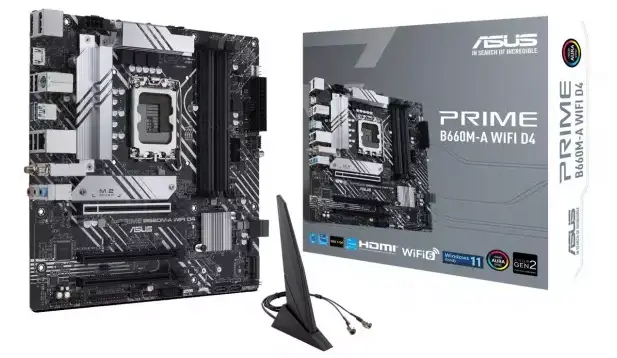
Na zdjęciu: ASUS PRIME B660M-A WIFI DDR4 – potężna płyta gówna z rodziny ASUS – posiadająca chipset Intel B660 i współpracująca z procesorami marki Intel: Intel Core i9, Intel Core i7, Intel Core i5, Intel Core i3, Intel Celeron oraz Intel Pentium. Polecana dla osób szukających nowoczesnych i stabilnych rozwiązań na lata.
2. Jak sprawdzić jaką mam płytę główną bez włączania komputera? Otwórz obudowę i odczytaj symbole!
Płyta główna to jeden z najważniejszych elementów konstrukcyjnych każdego komputera, dlatego informacje o jej dokładnych parametrach, mają wpływ na działanie całego urządzenia. W przypadku poważniejszej awarii, gdy uruchomienie jednostki niewiele daje, możesz spróbować tradycyjnych metod. Jak sprawdzić płytę główną komputera w sposób analogowy? Otwórz obudowę komputera stacjonarnego, albo laptopa i odczytaj pełną nazwę płyty.
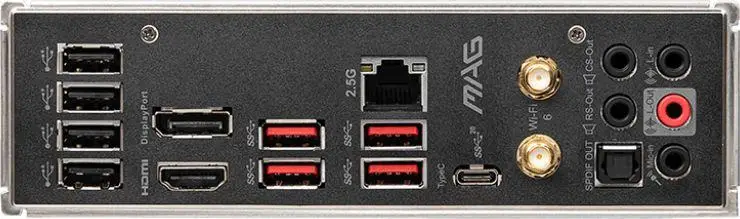
Na zdjęciu: MSI MAG B660 TOMAHAWK WIFI DDR4 – płyta główna marki MSI (Micro-Star International Co., Ltd) współpracuje z roziną procesorów Intel dzięki chipsetowi Intel B660. Dzięki dużej ilości złączy wewnętrznych i zewnętrznych (np. DisplayPort, HDMI, USB 2.0, USB 3.2 Gen 2, USB-C 3.2, złącze anteny WiFi, złącza audio) pozwala stworzyć nowoczesny i wydajny komputer stacjonarny.
Pamiętaj, żeby przed rozpoczęciem rozkręcania obudowy odłączyć komputer od zasilania. W przypadku laptopów warto wyjąć baterię i koniecznie przed dotykaniem jakichkolwiek podzespołów wewnątrz rekomendujemy złapać metalowy przedmiot. To zminimalizuje ryzyko wystąpienia przebicia, które może uszkodzić elektronikę.
Przedstawiamy płyty główne polecane przez Hanzo.com.pl
Hproduct=19009,7122,21330
3. Jak sprawdzić płytę główną komputera - skorzystaj z rachunków lub informacji na pudełku komputera
Trzecim i bardzo tradycyjnym sposobem na to, jak sprawdzić jaką mam płytę główną, jest odszukanie oryginalnego pudełka. Tam mogą być informacje na temat płyty i jej dokładnych parametrów. Gdy masz przed sobą komputer składany, warto wrócić do zakupów online, jeśli tak zamówiłeś wszystkie podzespoły i w fakturach lub rachunkach z łatwością znajdziesz informacje na temat tego, jaka płyta główna odpowiada za prawidłowe działanie Twojego komputera.
Jak sprawdzić model płyty głównej - podsumowanie
Już wiesz jak sprawdzić model płyty głównej i okazało się, że chcesz wymienić ją na nową? Szeroka oferta sklepu internetowego Hanzo z pewnością cię zainteresuje:
Hproduct=6481,17326,22328
Chcesz poznać więcej podzespołów składających się na twój komputer? Zapoznaj się z artykułem: JAK SPRAWDZIĆ JAKĄ MAM KARTĘ GRAFICZNĄ? Dowiesz się z niego, że sprawdzenie posiadanej karty graficznej wcale nie jest skomplikowane.
Jeżeli podobał ci się wpis o tym, jak sprawdzić płytę główną – zapraszamy do lektury pozostałych artykułów dostępnych na blogu Hanzo:
Hlink=https://sklep156987.shoparena.pl/userdata/public/news/images/96.jpg,Zabezpieczenia w zasilaczach,https://sklep156987.shoparena.pl/rodzaje-zabezpieczen-oraz-chlodzenia-w-zasilaczach-komputerowych?preview=true,Rodzaje chłodzenia i zabezpieczeń w zasilaczach;https://sklep156987.shoparena.pl/userdata/public/news/images/284.jpg,Najlepsza pasta do procesora, https://sklep156987.shoparena.pl/najlepsza-pasta-termoprzewodzaca-dla-Twojego-procesora?preview=true,Jaką pastę termoprzewodzącą wybrać?;https://sklep156987.shoparena.pl/userdata/public/news/images/206.jpg,Dyski Patriot – czym są?,https://sklep156987.shoparena.pl/dyski-Patriot-viper-gaming-vpn100-czym-sa?preview=true,SSD Patriot Viper Gaming VPN100 – co to za dyski?;

