






Współcześnie produkowane komputery oraz laptopy pracujące pod kontrolą systemu operacyjnego Windows oferują szereg ciekawych funkcji, o których możesz nie wiedzieć. Jedną z nich jest obrót monitora, pozwalający zmienić orientację wyświetlania obrazu. Jak odwrócić ekran w komputerze przenośnym lub PC z Windowsem? Z tego artykułu dowiesz się wszystkiego, co warto wiedzieć na temat obracania ekranów w komputerach.
Zapraszamy do lektury!
Jak obrócić ekran w komputerze?
Funkcja obrotu ekranu w komputerach z systemem operacyjnym Windows dostępna jest od kilku lat i to bez konieczności instalowania zewnętrznego oprogramowania. Wszystko, co niezbędne, by wykonać obracanie ekranu w laptopie, znajdziesz w ustawieniach systemu.
Często zdarza się, że obrót ekranu o 180 stopni zostanie wykonany w sposób niezamierzony – np. po przypadkowym naciśnięciu określonej kombinacji klawiszy. W tym artykule wyjaśniamy również, jak w takiej sytuacji szybko przywrócić odpowiednią orientację pulpitu. Wyjaśnimy też, w jakich przypadkach przekręcanie ekranu może być bardzo przydatne oraz, które laptopy i komputery oferują tego rodzaju funkcję.
Obrót ekranu w laptopie – czy to konieczne?
Zacznijmy więc od tego, co z pewnością interesuje zdecydowaną większość osób czytających ten tekst: po co komu obrócony ekran w laptopie czy komputerze PC? Jak się okazuje, powodów, dla których warto korzystać z tej funkcji na urządzeniach z systemem Windows, jest naprawdę sporo. Odwrócony monitor przydaje się w wielu profesjach. Często korzystają z niego programiści oraz web developerzy, którzy dzięki funkcji zmiany orientacji na z poziomej na pionową, mogą widzieć na ekranie większą ilość kodu. Im odwrócenie ekranu zdecydowanie ułatwia pracę.
Pionowa pozycja to także wymierne wsparcie przy testowaniu różnego typu oprogramowania oraz witryn i aplikacji internetowych. Jeśli na swoim laptopie lub desktopie przeglądasz internet, oglądasz zdjęcia portretowe lub czytasz e-booki, wiedza, jak obrócić ekran w urządzeniu, również Ci się przyda. Podobnie jest w przypadku pracy z długimi arkuszami kalkulacyjnymi, podczas której obrócony obraz w laptopie pozwala ograniczyć częstotliwość scrollowania.
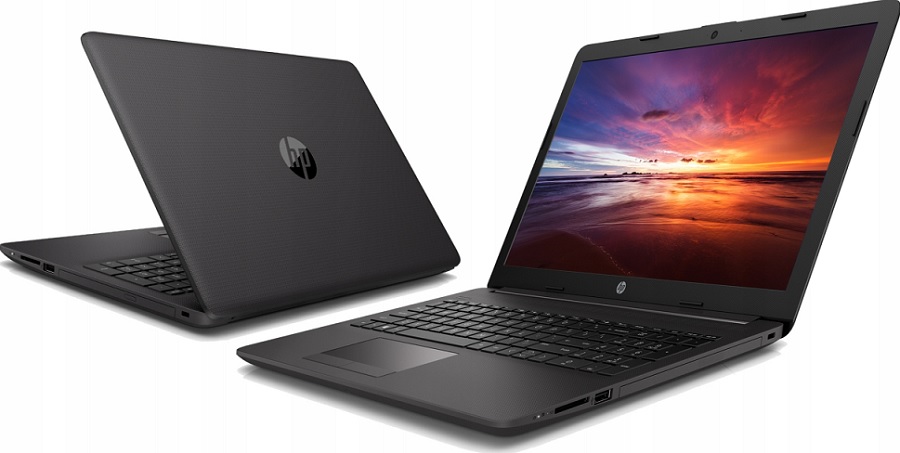
Na zdjęciu: Wydajny laptop HP 15-db1200ny 15,6 FHD Ryzen 7
Które wersje systemu Windows oferują obrót ekranu?
Wiesz już, jak przekręcane ekranu wpływa na pracę przy komputerze i w jakich sytuacjach szczególnie warto korzystać z tej opcji. Z pewnością zastanawiasz się, teraz czy Twój komputer ma taką możliwość? Jeśli chodzi o obracanie ekranu Windows 7 oraz wszystkie kolejne wersje oprogramowania od Microsoftu, oferują już obrót monitora, bez względu na to, jakiej firmy urządzenie posiadasz. Możliwy jest więc zarówno odwrócony obraz w laptopie ASUS, jak i urządzeniu marki HP, Lenovo czy Dell.
Hproduct=9738,9740,9742
Jak przewrócić ekran w laptopie – sprawdzone sposoby
Po ustaleniu, że odwrócony obraz w laptopie możliwy jest w dowolnym rodzaju komputera przenośnego lub PC, czas odpowiedzieć na kolejne pytanie: jak obrócić pulpit i jak przekręcić ekran do pożądanej pozycji? System operacyjny Windows oferuje dwie podstawowe możliwości:
– odwracanie pulpitu z poziomu ustawień systemu,
– obrót monitora za pomocą skrótów klawiaturowych.
W tym artykule przybliżymy obie metody obracania matrycy. Warto wiedzieć, że jest jeszcze trzeci sposób na zmianę orientacji wyświetlania obrazu – z poziomu ustawień karty graficznej. Jednak pomijamy go w naszym poradniku, ponieważ poszczególne rodzaje kart wymagają indywidualnych ustawień.
Jak odwrócić ekran w komputerze, korzystając z ustawień systemu?
Pierwszym sposobem na to, jak odwrócić ekran w komputerze z Windowsem jest zmiana ustawień systemu operacyjnego. Aby jej dokonać w urządzeniach z systemem Windows 7, 8, 10 lub 11, kliknij opcję „Ustawienia ekranu”. W Windowsie 7 otworzy się okno Panelu sterowania, w nowszych wersjach przejdziesz do Ustawień.
Aby wykonać obracanie ekranu w laptopie z Windows 7, ścieżka dostępu wygląda następująco:
– Panel Sterowania → Wygląd i personalizacja → Wyświetlacz
W Windows 8, 10 lub 11 będzie to natomiast:
– System → Ekran
W obu przypadkach musisz przejść do zakładki Skala i układ, a następnie na kartę Orientacja wyświetlacza. W tym miejscu możesz wybrać jedną z czterech opcji dotyczących tego, jak odwrócić ekran w laptopie zgodnie ze swoimi preferencjami. Dostępne możliwości orientacji to:
– pozioma,
– pionowa,
– pozioma odwrócona,
– pionowa odwrócona.
Teraz nie pozostaje już nic innego, jak tylko wybrać idealnie dopasowany do Twoich potrzeb sposób wyświetlania obrazu i zapisać nowe ustawienia.
Obracanie ekranu – skrót, który warto znać!
Wiesz już, jak obrócić obraz w laptopie lub na komputerze stacjonarnym z poziomu ustawień systemu, jest jednak zdecydowanie prostszy sposób na obrót monitora. Mowa oczywiście o skrótach klawiaturowych, czyli odpowiednich kombinacjach przycisków, które pozwolą Ci zmienić sposób wyświetlania obrazu bez zmiany ustawień Windowsa. Jak przekręcić obraz na komputerze, korzystając ze skrótów klawiszowych? Wystarczy wcisnąć Ctrl + Alt + jedną ze strzałek kierunkowych. Podobnie jak w przypadku ustawień systemowych, również tutaj masz aż 4 opcje:
– Ctrl + Alt + strzałka w górę – powoduje obrót monitora do pozycji wyjściowej,
– Ctrl + Alt + strzałka w dół – wywołuje obrót ekranu o 180 stopni,
– Ctrl + Alt + strzałka w prawo – obraca ekran o 90 stopni w prawo,
– Ctrl + Alt + strzałka w lewo – przekręca go o 90 stopni w lewo.
Wiesz już, jak odwrócić obraz w laptopie w dowolnym kierunku, wykorzystując w tym celu odpowiedni skrót klawiszowy. Dzięki temu szybko przywrócisz właściwy widok, po przypadkowym wybraniu jednej z powyższych kombinacji.
Jak zablokować odwrócony ekran w laptopie?
Niektóre komputery, wyposażone w system Windows 8 lub nowszy, oferują automatyczną zmianę orientacji, tak jak ma to miejsce w smartfonach. Funkcja ta ułatwia pracę i pozwala lepiej dopasować parametry wyświetlania obrazu do przeglądanej treści. Jednak obrót monitora możesz zablokować, wchodząc w Centrum akcji lub wybierając skrót Windows + A.
Które laptopy oferują obrót monitora?
Fakt, że możliwość zmiany orientacji zależy nie od marki laptopa, ale od wersji zainstalowanego systemu operacyjnego powoduje, że bez problemu możesz uzyskać odwrócony ekran w laptopie Dell, Lenovo, HP, Fujitsu, jak również na urządzeniach Acer, ASUS oraz modelach wielu innych marek. W każdym z nich możesz użyć jednej z dwóch przedstawionych przez nas metod na to, jak przestawić ekran w laptopie i obie będą skuteczne.
Hproduct=17675,17491,19811
Czy obrócony obraz na monitorze to dobry pomysł?
Wiesz już, jak przekręcić ekran w komputerze, może teraz zastanawiasz się, czy niestandardowe wyświetlanie widoku na matrycy to odpowiednia opcja dla Ciebie? Jak już wspomnieliśmy, takie rozwiązanie okazuje się bardzo przydatne przy wielu zadaniach. Nie musisz być programistą czy testerem aplikacji, aby wiedzieć, jak przestawić ekran i korzystać z zalet tego rozwiązania. Odwrócony pulpit równie dobrze sprawdza się przy znacznie mniej zaawansowanych czynnościach. Najlepiej samemu wypróbuj, jaka orientacja będzie optymalna dla wykonywanych przez Ciebie działań.
Obrót ekranu Windows: laptop, notebook czy ultrabook?
Wiedząc, jak przewrócić ekran w komputerze i dlaczego warto korzystać z tej opcji, możesz wybrać sprzęt, który zaoferuje Ci taką możliwość. Oferta producentów jest bardzo bogata, a funkcje obracania ekranu znajdziesz nie tylko w klasycznych laptopach czy komputerach PC, ale także w notebookach czy ultrabookach. Powyższe kategorie urządzeń różnią się przede wszystkim rozmiarem, ale także funkcjonalnością. Laptop będzie dobrą, mobilną alternatywą dla komputera PC. Notebook lub ultrabook to rozwiązanie dla osób, które przenośnego i lekkiego komputera potrzebują głównie do wykonywania podręcznych notatek.
Wiesz już, jak przekręcić obraz w laptopie!
Jak widzisz, sposoby na to, jak przekręcić obraz w laptopie nie są zbytnio skomplikowane i z pewnością poradzi sobie z nimi nawet początkujący użytkownicy. Idealnego laptopa z funkcją obracania pulpitu znajdziesz w ofercie naszego sklepu internetowego. Sprawdź ofertę i zamów sprzęt dla siebie.
Zobacz polecane artykuły
Hlink=https://hanzo.com.pl/userdata/public/news/images/326.jpg,Laptopy,https://hanzo.com.pl/pl/n/326,Jaki laptop wybrać do przeglądania Internetu?;https://hanzo.com.pl/userdata/public/news/images/324.jpg,Bezpieczny Internet,https://hanzo.com.pl/pl/n/324,Sposoby na bezpieczne korzystanie z Internetu;https://hanzo.com.pl/userdata/public/news/images/309.jpg,laptopy ASUS,https://hanzo.com.pl/pl/n/309,Nowa linia produktów ASUS na targach CES


