







Hasło do Wi-Fi to pierwsza bariera, która blokuje dostęp niepożądanym osobom do naszej domowej sieci. Hasło do routera powinno być odpowiednio długie i trudne, żeby odgadnięcie go, nawet z wykorzystaniem specjalnych programów, było praktycznie niemożliwe. Dzisiaj dowiecie się, m.in. gdzie znajduje się hasło do Wi-Fi w routerze i jak odzyskać hasło do routera. Podpowiemy także jak zmienić hasło w routerze oraz jak zresetować hasło do routera – aby korzystanie z bezprzewodowego Internetu w naszym domu było komfortowe i bezpieczne.
Z naszego artykułu dowiesz się również w jaki sposób wejść w ustawienia routera, aby w bezpieczny sposób przeprowadzić całą konfigurację. Więc jeżeli zależy ci na zmianie ustawień routera, zoptymalizowaniu połączenia z Internetem i oczywiście na zmodyfikowaniu hasła do Wi-Fi to ten tekst powstał właśnie dla ciebie!
Jak zmienić hasło routera? Jak zmienić hasło Wi-Fi?
Zmiana hasła Wi-Fi to czynność, którą przede wszystkim powinniśmy wykonywać co jakiś czas, by zadbać o bezpieczeństwo użytkowania routera oraz naszych danych. Czasem to zadanie bywa wręcz konieczne z różnych względów. Nie jest to trudne. Warto przeczytać poniższy tekst, by wiedzieć jak samemu zmienić hasło Wi-Fi.
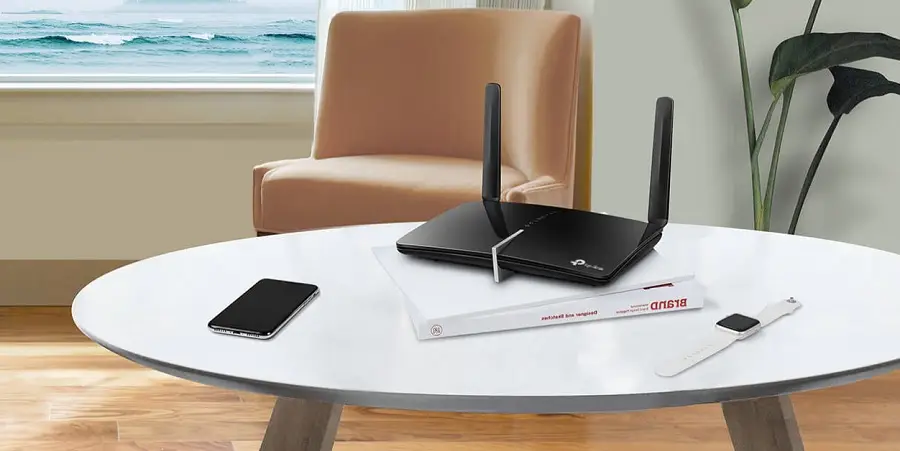
Jak zmienić hasło do routera? Przede wszystkim trzeba pamiętać o kilku rzeczach:
- Zmieniając hasło do Wi-Fi, warto korzystać z komputera lub laptopa podłączonego kablem do sieci. To zapewni swobodną zmianę ustawień a i obsługa procesu będzie po prostu wygodniejsza. Nie chcemy, aby przydarzyła nam się sytuacja, gdy nagle zostaniemy pozbawieni Internetu.
- Sugeruj się modelem modemu, który masz. Każde urządzeniem może nieznacznie się różnić, jeżeli chodzi o konfigurację. I choć zazwyczaj główne ustawienia są do siebie podobne, to mogą inaczej się nazywać i znajdować się w różnych miejscach. Dobrze więc mieć instrukcję obsługi modemu przy sobie, z niej dowiemy się dokładnie, gdzie znajduje się hasło do wifi w routerze i jak zmienić hasło routera na nowe.
- Gdy już będziemy wiedzieć jak zmienić hasło do routera i wykonamy tę czynność, warto pamiętać, że należy skonfigurować wszystkie urządzenia mobilne, na których korzystamy z Internetu w obrębie tego właśnie urządzenia sieciowego.
- Nie zapominaj, że nowe hasło do routera powinno być skuteczne: odpowiednio długie, zawierające duże i małe litery, cyfry oraz znaki specjalne.
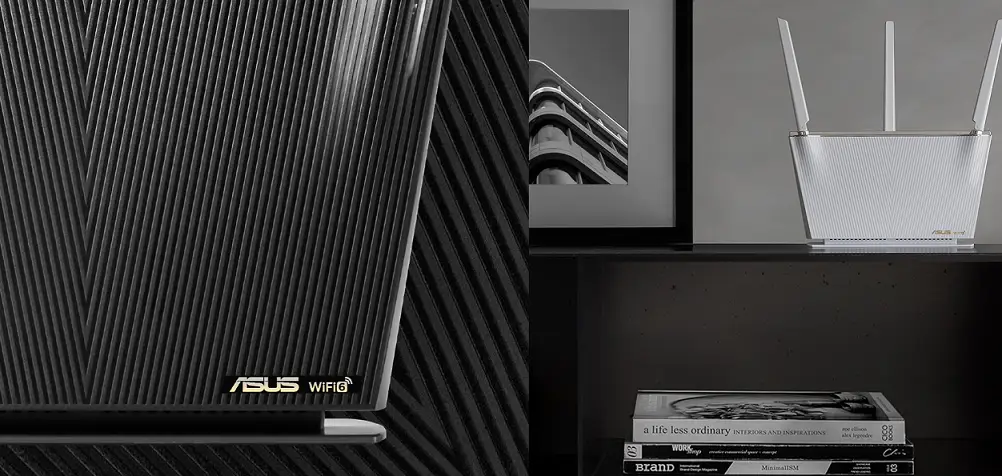
Na zdjęciu: ASUS RT-AX68U - Nowoczesne routery zazwyczaj nie posiadają hasła, a użytkownik ustawia je pierwszy.
Jak wejść w ustawienia routera? Gdzie znajduje się hasło do Wi-Fi w routerze?
W pierwszej kolejności uruchom ulubioną przeglądarkę internetową (może to być Mozila Firefox, Google Chrome, Microsoft Edge, czy Opera). W pasku adresu (na górze otwartego okna, gdzie zawsze znajdują się adresy URL stron internetowych, jak www.hanzo.com.pl) wprowadź adres IP routera (najczęściej 192..168.0.1 lub 192.168.1.1) i wciśnij Enter. Warto pamiętać, żeby nie dodawać już „http://” czy „https://” - zazwyczaj przeglądarki dodają te protokoły automatycznie.
Do ustawień routera możesz zalogować się za pomocą domyślnego hasła lub też hasła ustawionego już wcześniej przez siebie. Wpisz odpowiednie dane i wciśnij przycisk Zaloguj. Już po zalogowaniu poszukaj odpowiedniej zakładki (Wireless, Wi-Fi, skonfiguruj sieć bezprzewodową, zmień ustawienia sieci Wi-Fi czy setup), za pomocą której możesz zarządzać siecią czy zmieniać hasło do Wi-Fi. Również w tych opcjach znajdziesz podpowiedzi jak zresetować hasło do routera i jak odzyskać hasło do routera, jeżeli będzie taka konieczność.
Jeżeli już wiesz jak zmienić hasło w routerze TP-Link, ASUS czy D-Link – zobacz, które z routerów ma w ofercie sklep Hanzo:
Hproduct=19206,17697,20387
Jak zmienić hasło w routerze?
Zmiana hasła Wi-Fi nie jest tak trudna, jak mogło by się to wydawać. Oczywiście, to też zależy od modelu jaki posiadamy, ale w większości jest to bardzo zbliżony proces. Panel administracyjny w łatwy sposób naprowadzi użytkownika jak zmienić hasło Wi-Fi. Należy się do niego zalogować, po czym w menu znaleźć zakładkę z ustawieniami sieci bezprzewodowej (Wireless). Kolejny krok to pozycja Zabezpieczenia (Wireless Security) i sekcja WPA2, gdzie znajdują się pola z nazwą sieci (SSID) i hasłem. W tym miejscu można edytować dane do logowania.
Jeżeli zyskałeś odpowiedź na pytanie – jak zmienić hasło routera? a chcesz wiedzieć więcej – przeczytaj także: ROUTER BEZPRZEWODOWY TP-LINK JAKO AP. JAK SKONFIGUROWAĆ ACCES POINT?
Polecamy modele routerów, które gwarantują szybką i komfortową pracę w sieci:
Hproduct=5612,19457,14226
Jak zmienić hasło w routerze i gdzie znaleźć dane do logowania?
Jeśli nie znamy danych do logowania, hasło do routera nie widnieje na samym urządzeniu, to warto sprawdzić w pierwszej kolejności instrukcję obsługi od producenta, czy też sprawdzić informacje na opakowaniu. Tam często znajdują się wszystkie potrzebne informacje i dane do logowania, tam także powinniśmy znaleźć informację o tym, jak zmienić hasło do routera. Biuro obsługi klienta naszego operatora również może okazać się pomocne. Jeśli urządzenie było dostarczone i skonfigurowane przez nich to z pewnością podpowiedzą jak zmienić hasło Wi-Fi. W nowych routerach natomiast często nie ma ustawionego hasła a do logowania wystarczy nazwa użytkownika: admin lub admin/admin.
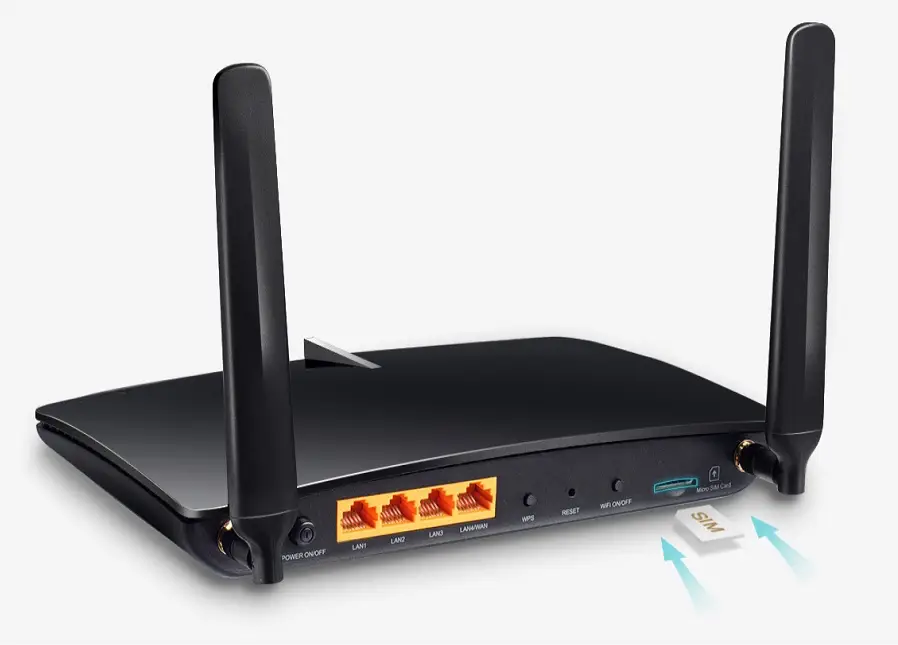
Jak przywrócić ustawienia fabryczne routera? Jak zresetować hasło do routera?
Co w sytuacji, gdy hasło z naklejki nie działa, lub go nie pamiętamy i nie mamy możliwości połączenia się z routerem? Jeśli mamy problem podczas próby logowania, to dobrym rozwiązaniem jest przywrócenie ustawień fabrycznych routera. Aby to zrobić, najczęściej należy za pomocą, np. szpilki lub igły, wcisnąć kilka lub kilkanaście sekund przycisk schowany w niewielkim otworze na urządzeniu (reset). Czasem mamy też do tego specjalny, malutki guzik. Przywrócenie ustawień fabrycznych urządzenia sprawi, ze na nowo będziemy mogli zalogować się danymi zamieszczonymi przez producenta. Jeżeli to nie pomoże, warto skontaktować się z biurem obsługi klienta naszego operatora lub producenta sprzętu – tam z pewnością wytłumaczą nam: jak odzyskać hasło do routera lub jak je prawidłowo zmienić.
Zaciekawił cię powyższy artykuł? Sprawdź nasze inne publikacje!
Hlink=https://hanzo.com.pl/userdata/public/news/images/308.jpg,Nowości ASUSA, https://hanzo.com.pl/pl/n/Nowosci-w-swiecie-routerow-ASUSa/308,Rodzina routerów ASUS znowu się powiększa;https://hanzo.com.pl/userdata/public/news/images/16.jpg,Jak zwiększyć zasięg Wi-Fi?, https://hanzo.com.pl/Jak-w-prosty-sposob-zwiekszyc-zasieg-Wi-Fi-w-domu-lub-w-biurze,Proste sposoby na zwiększenie zasięgu Wi-Fi?;https://hanzo.com.pl/userdata/public/news/images/377.jpg,5 zalet systemu Mesh Wi-Fi, https://hanzo.com.pl/5-zalet-systemow-mesh-wifi,Plusy technologii Wi-Fi w systemie Mesh;

