








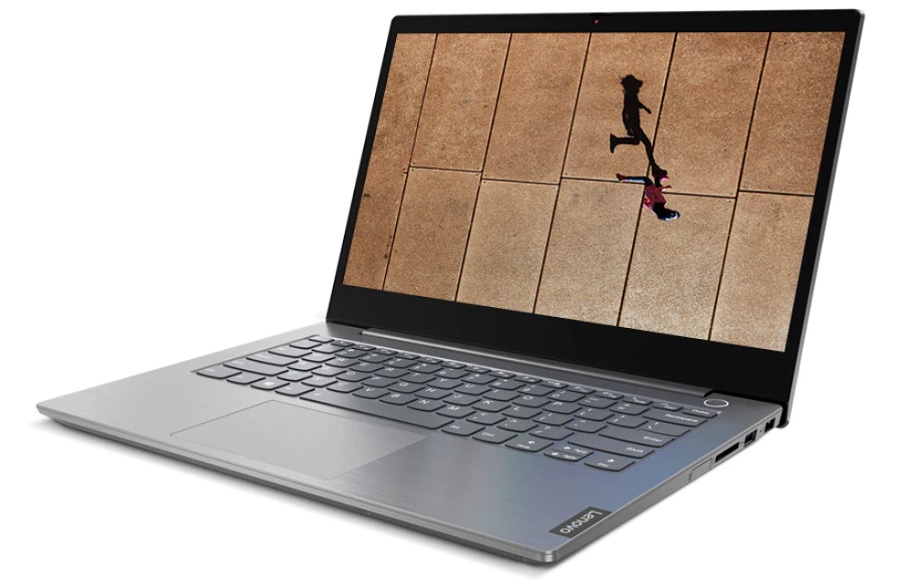
Nagrzewający się sprzęt to prawdziwa zmora użytkowników laptopów. Niestety jest to zjawisko powszechne – szczególnie w nieco starszych lub intensywnie użytkowanych notebookach. Co zrobić, jeśli Twój laptop się grzeje? Pamiętaj, że tego typu problemów nie należy bagatelizować, ponieważ grozi to poważną awarią sprzętu! Dowiedz się jak chłodzić laptopa, jakie są objawy przegrzania laptopa i jak zapobiegać przegrzewaniu laptopa. Poznaj sposoby, które szybko i skutecznie ochłodzą komputer!
Wysoka temperatura w laptopie – Dlaczego tak się dzieje?
Nie zawsze da się schłodzić laptop tak sprawnie i skutecznie jak komputer stacjonarny. Tendencja do nadmiernego nagrzewania się notebooków wynika niejako z ich budowy. Choć współcześnie wiele modeli charakteryzuje się kompaktowym rozmiarem, to ich parametry w niczym nie ustępują pokaźnym komputerom stacjonarnym. Ograniczona pojemność obudowy notebooka sprawia, że umieszczone w niej systemy chłodzenia są niewielkich rozmiarów. Za odprowadzanie ciepła z urządzenia odpowiadają zazwyczaj elementy takie jak wentylator, radiator i otwory wentylacyjne w obudowie.
We wnętrzu laptopa mieści się wiele podzespołów. Najważniejsze z nich to:
- karta główna – jest odpowiedzialna za komunikację między podzespołami, to na niej mocowana jest reszta elementów,
- procesor – wykonuje złożone obliczenia, dzięki którym sprzęt jest wydajny, działa szybko i sprawnie – procesor to serce każdego komputera, zarówno mobilnego, jak i stacjonarnego,
- twardy dysk – użytkownik zapisuje na nim wszystkie dane, jest to miejsce, w którym znajduje się system operacyjny,
- pamięć RAM – jest niezbędna do szybkiego działania urządzenia – to pamięć tymczasowa,
- karta graficzna – decyduje o jakości obrazu wyświetlanego na ekranie,
- dodatkowe karty – mogą być sieciowe lub dźwiękowe – odpowiadają za możliwość połączenia z Internetem lub odtworzenia plików audio,
- dodatkowe podzespoły – np. CD-ROM – dodatkowe wyposażenie często wynika z indywidualnej potrzeby danego użytkownika.
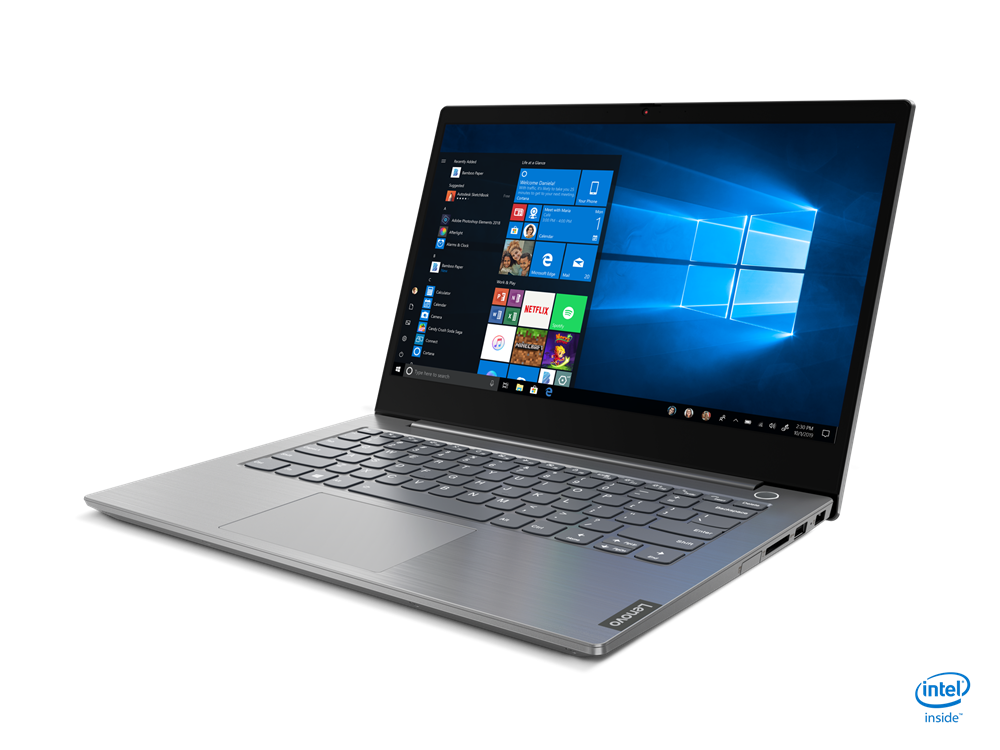
Na zdjęciu: Na zdjęciu: Niezawodny Laptop Lenovo ThinkBook 14 IIL 14 FHD IPS i5-1035G1 8GB 256 SSD Intel W10H BCKLT
Jak widać, mała obudowa laptopa jest w stanie pomieścić duże ilości różnych części. Prawdą jest, że każdy z elementów wydziela ciepło – nagrzewa się. W trakcie mało intensywnej pracy, laptop nie nagrzewa się mocno. Niestety włączenie nowej gry, odpalenie wymagającego programu graficznego, lub prowadzenie konferencji online dla wielu osób zdecydowanie zwiększy zapotrzebowanie na energie elektryczną. W takim wypadku temperatura kolejnych podzespołów również wzrasta. Jak obniżyć temperaturę laptopa i po czym poznać, że sprzęt się przegrzewa?
Co zrobić jeśli laptop szybko się nagrzewa – powody przegrzewania się komputera mobilnego
Przyczyn wysokiej temperatury w komputerze przenośnym jest wiele. Z jednej strony, powodem może być naturalne zużycie sprzętu – starsze laptopy mają prawo nie działać tak sprawnie, jak za czasów nowości – z drugiej, niewłaściwy sposób korzystania z urządzenia. Należy wziąć pod uwagę, że modele sprzed lat mogą mieć, po prostu, mniej wydajne systemy chłodzenia.
By odpowiedzieć sobie na pytania: jak schłodzić laptopa i jak zapobiegać przegrzewaniu laptopa, na wstępie trzeba rozpoznać źródło problemu i do niego dostosować najskuteczniejszą metodę rozwiązania go.
Najczęściej laptop przegrzewa się ponieważ:
- pasta termoprzewodząca wysycha – traci swoje charakterystyczne parametry,
- otwory wentylacyjne zostają zatkane – niedrożność najczęściej jest spowodowana przez samych użytkowników, którzy kładą swoje komputery w miejsca, np. na koc, poduszkę czy kolana, które blokują dopływ powietrza. Ogromny wpływ moją również mocno zakurzone, wręcz oblepione kurzem, łopatki wentylatora,
- następuje obciążenie podzespołów,
- do naszego laptopa wkrada się złośliwe oprogramowanie,
- pozostawiamy urządzenie w miejscu, gdzie jest narażone na wysoką temperaturę i kontakt z promieniami słonecznymi.
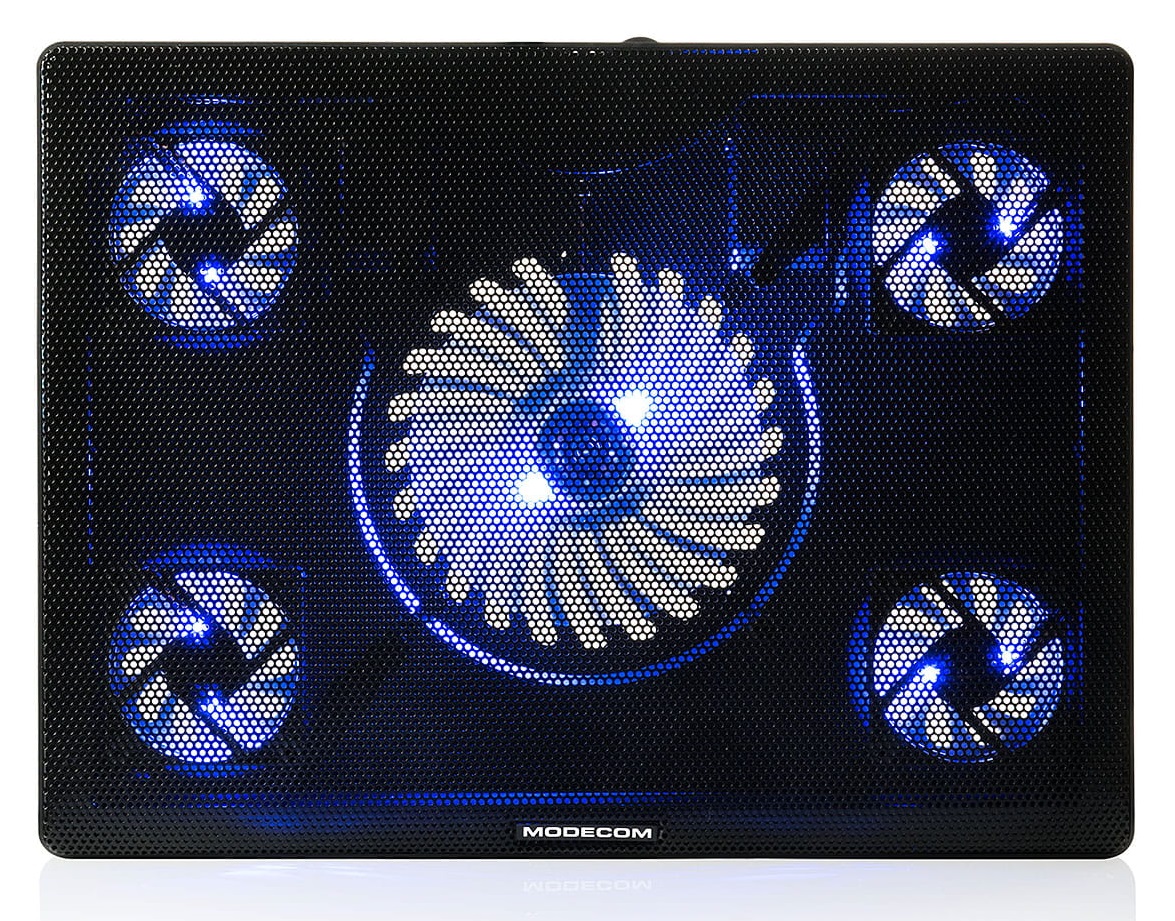
Na zdjęciu: Podświetlana Podstawka chłodząca pod laptopa MODECOM CF15 SILENT FAN Czarna
Jak chłodzić laptopa – objawy przegrzania laptopa
Z technicznego punktu widzenia, największy problem rozpoczyna się wtedy, kiedy temperatura przekroczy bezpieczną granicę dla komputera mobilnego. W praktyce oznacza to, że zaczynają się pojawiać pewne objawy, które do tej pory nie występowały. Chodzi o:
- wolniejsze działanie laptopa i wyczuwalnie niższa wydajność jego pracy,
- bardzo ciepła obudowa. Nie chodzi o minimalnie podwyższoną temperaturę – wtedy nie ma powodów do paniki. Mowa raczej o mocno nagrzanym materiale z którego zbudowano laptop,
- głośne działanie laptopa. Im bardziej słychać prace komputera mobilnego, tym gorzej. Powodem może być ciągła i bardzo intensywna praca wentylatora. Kiedy laptop się przegrzewa wiatrak zaczyna pracować szybciej, by go ochłodzić,
- zawieszanie się systemu,
- samoistne wyłączanie się laptopa bez ingerencji użytkownika,
- niewłaściwe emitowanie obrazu podczas pracy na komputerze,
- spowolnienie animacji przy podstawowych czynnościach, jak np. włączanie czy wyłączanie urządzenia,
- wyświetlająca się informacja. To rzadkie ale bywa, że wysoka temperatura w laptopie jest powodem pojawienia się na niebieskim tle informacji o problemie – blue screen.
Warto zaznaczyć, że cztery ostatnie sytuacje występują, kiedy laptop przegrzewa się naprawdę mocno. Wtedy konieczna jest szybka interwencja. Zbyt wysoka temperatura w laptopie może prowadzić do zniszczenia podzespołów i tym samym utraty wszystkich cennych danych.
Podsumowując, kiedy laptop się przegrzewa? Najbardziej oczywistym objawem przegrzewania się sprzętu jest ciepła lub nawet gorąca obudowa. Z pewnością jest to sygnał, który wymaga szybkiej reakcji, a jego zbagatelizowanie może szybko skończyć się awarią notebooka. Do innych, nieco subtelniejszych objawów przegrzewania się komputera można zaliczyć zwolnioną lub zacinającą się pracę sprzętu, nagłe restarty, a także głośne działanie wentylatora. Jak obniżyć temperaturę laptopa, jeśli masz podejrzenia, że urządzenie się przegrzewa?
Jak obniżyć temperaturę laptopa?
A co zrobić jeśli laptop szybko się nagrzewa? Jeśli chcesz, by Twój notebook działał sprawnie i się nie przegrzewał skorzystaj z kilku przydatnych rad:
1. Wykorzystaj podstawki chłodzące!
Jednym z najprostszych sposobów na obniżenie temperatury laptopa jest wykorzystanie podstawek chłodzących. To podkładki, wyposażone w dodatkowe, aktywne chłodzenie w postaci od jednego do kilku wydajnych wentylatorów. Wśród tego typu akcesoriów warto polecić między innymi podstawkę SILENT FAN MC-CF15 od producenta MODECOM, która doskonale poradzi sobie nawet z intensywnie nagrzewającym się sprzętem.
Więcej przeczytasz w artykule: JAK WYBRAĆ PODSTAWKĘ CHŁODZĄCĄ POD LAPTOP?
Hproduct=13771,17001,16030
2. Unikaj miękkich powierzchni – pamiętaj o stałym dopływie powietrza do wnętrza laptopa
Jak obniżyć temperaturę laptopa? Unikaj stawiania sprzętu na miękkich powierzchniach, takich jak kanapy czy koce. Istotnie utrudniają one dopływ powietrza do podzespołów, co nasila nagrzewanie się notebooka.
3. Wyczyść sprzęt
Jeśli wspomniane wyżej sposoby nie rozwiążą problemu, może to oznaczać, że za nagrzewanie się sprzętu odpowiedzialny jest kurz! Jego cząstki osadzają się na elementach układu chłodzenia i utrudniają jego sprawną pracę. Jak obniżyć temperaturę laptopa w takiej sytuacji? Możesz zrobić to np. przy pomocy sprężonego powietrza. Zabieg wymaga jednak otwarcia obudowy, co może być jednoznaczne z utratą gwarancji. Warto również zadbać o porządek na swoim stanowisku pracy. Kurz oraz okruszki znajdujące się na biurku są zasysane przez wentylator razem z powietrzem.
4. Chroń urządzenie przed słońcem
Podczas korzystania z komputera mobilnego na świeżym powietrzu, na tarasie, w ogrodzie, na plaży czy nawet przy otwartym oknie należy pamiętać o osłonięciu go przed promieniowaniem słonecznym.
5. Zadbaj o wymianę pasty termoprzewodzącej
Niewiele osób wie, że pomiędzy procesorem a układem chłodzenia w laptopie znajduje się żel termiczny. To materiał o konsystencji pasty, który po nałożeniu pomaga w efektywny sposób przekazywać nadmiar ciepła do radiatora. Oprócz tego utrzymuje określone elementy w dobrej formie.
Niestety trzeba liczyć się z tym, że żel termiczny po pewnym czasie wyschnie i straci – zbawienne dla kondycji chłodzenia w komputerze – właściwości. Ważne, by podkreślić że substancję można z powodzeniem wymienić – nawet samemu.
6. Usuń złośliwe oprogramowanie
Co zrobić jeśli laptop szybko się nagrzewa? Być może konieczne jest przeczyszczenie nie tylko układu chłodzenia, ale także samego systemu. Na pewno warto sprawdzić, czy urządzenie nie jest zainfekowane przez wirusy. Takie oprogramowanie często zalega w komputerze bez wiedzy użytkownika. Dobrze pamiętać o regularnym skanowaniu dysków za pomocą programów antywirusowych i systematycznie pozbywać się złośliwego oprogramowania.

Na zdjęciu: Sprawdzony antywirus ESET NOD32 Antivirus PL Kon 1U 2Y
7. Postaraj się wyłączyć programy obciążające procesor
Często zapomina się o włączonych w tle aplikacjach. Osoby mniej obeznane z nowymi technologiami jedynie minimalizują okna, myśląc, że to wystarczy. Bywa, że programy są na tyle wymagające, że dochodzi do przeciążeń procesora – co skutkuje wzrostem temperatury. Najlepszym sposobem na uniknięcie takiej sytuacji jest wyłączenie wszystkich programów, które aktualnie nie są wykorzystywane, a znacznie obciążają i nadwyrężają ważne podzespoły.
8. Spróbuj undervoltingu
Undervolting – czyli obniżenie napięcia – jest jednym ze skutecznych metod walki z rosnąca temperaturą w laptopie.
9. Oddaj laptop do sprawdzonego serwisu lub wymień na nowy
Zdarza się, że przegrzanie laptopa doprowadza do sytuacji, w której w ogóle nie da się go włączyć. Jeśli wszystkie metody zawiodły sprzęt trzeba oddać do serwisu. Niekiedy – szczególnie w przypadku starego urządzenia – bardziej kalkuluje się zakup nowego laptopa. Warto pamiętać, że nowy komputer nie jest nieśmiertelny! By działał wydajnie przez długie lata trzeba o niego prawidłowo zadbać.
Polecane poradniki:
Hlink=https://hanzo.com.pl/userdata/public/news/images/310.jpg,Ergonomia pracy,https://hanzo.com.pl/pl/n/310,Przedmioty odpowiedzialne za wygodę pracy z laptopem;https://hanzo.com.pl/userdata/public/news/images/293.jpg,Kable i akcesoria,https://hanzo.com.pl/pl/n/293,Zamieszanie wokół nazewnictwa kabla HDMI;https://hanzo.com.pl/userdata/public/news/images/283.jpg,Bateria w laptopie,https://hanzo.com.pl/jak-dbac-o-baterie-w-laptopie,Jak dbać o baterię w laptopie by długo działała?


