










Właśnie kupiłeś nowy router i chcesz go poprawnie zainstalować. Wszystko idzie po twojej myśli do czasu, gdy musisz poznać adres IP swojego urządzenia. Zazwyczaj podłączenie routera jest proste i nie wymaga skomplikowanych czynności. Jednak warto znać sposoby na to jak sprawdzić adres IP routera i czy istnieje więcej niż jeden sposób na znalezienie IP. W tym artykule podpowiemy, co to jest adres domyślny, brama sieciowa oraz w jaki sposób szybko odnaleźć adres IP na smartfonach z systemem Android. Odnalezienie IP nie jest trudne a adres może się nam przydać do konfiguracji podłączonych pod router sprzętów.
Jak sprawdzić adres IP routera – adres domyślny
Czasem zdarza się taka sytuacja, że to nie my dokonujemy pierwszych ustawień urządzenia. Wtedy też nie jest nam znany adres IP routera. Większość routerów Wi-Fi dostępnych na rynku ma przypisany jeden z poniższych adresów IP:
- 192.168.1.1
- 192.168.0.1
- 192.168.178.1
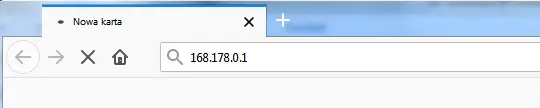
Chcąc zalogować się do routera podczas gdy nie znamy jeszcze swojego adresu IP, należy wpisać w oknie przeglądarki jeden z powyższych adresów. Jeśli to nie zadziała, to są dwie opcje: albo adres routera został zmieniony, albo mamy po prostu nietypowe urządzenie. W takim wypadku należy sprawdzić IP routera za pomocą konsoli systemowej.
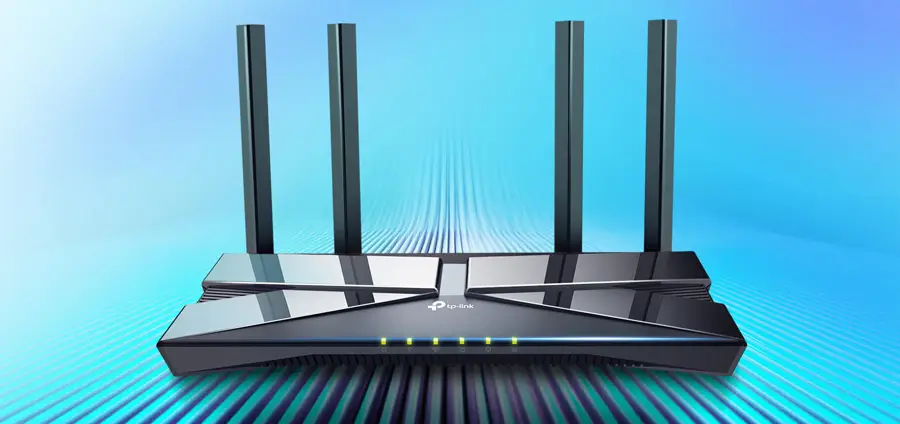
Modele popularnych routerów dostępnych w sklepie internetowym Hanzo.
Hproduct=19354,5549,5501
Jak znaleźć IP routera – sposób nr 1 – brama sieciowa
Jak sprawdzić adres IP bramy sieciowej? Otóż wykonujemy następujące czynności:
- Uruchamiamy program Wiersz polecenia w Menu Start. Można też włączyć okno Uruchom (Ctrl +R), wpisać w nim hasło cmd i wcisnąć klawisz Enter.
- Następnie w czarnym okienku konsoli wpisujemy komendę ipconfig i klikamy Enter.
- Wyświetlą się podstawowe informacje o połączeniach sieciowych. Adres IP naszego routera opisany będzie jako Brama domyślna lub Default Gateway. Sprawdzanie IP routera wcale nie jest bardzo skomplikowane!

Jeśli znamy adres IP bramy sieciowej – jest to jednocześnie moje IP routera. Mamy to!
Jaki jest adres IP routera – jak sprawdzić IP sposób nr 2
Jest też drugi sposób na to, jak sprawdzić IP routera. W zasobniku systemowym klikamy Aktywne połączenia, następnie klikamy na Aktywne: Połączenie sieciowe PPM i wybieramy opcję Stan. W zakładce Stan: Połączenie sieci bezprzewodowej, wybieramy przycisk Szczegóły, a następnie w polu brama domyślna IPv4 mamy nasz adres IP.
Zobacz filmik: Znajdź swój adres IP routera ASUS.
Jak znaleźć IP routera – sposób nr 3 – Android
Jak sprawdzić adres IP routera na telefonie? To proste! Na początek wejdź w Ustawienia. W kolejnym kroku kliknij w opcję Sieci Wi-Fi. Znajdź nazwę sieci, z której korzystasz i kliknij ją. Otworzy się okno z informacjami o połączeniu, a na samym dole zobaczysz adres IP routera.
Inwestycja w dobrej jakości modemy to gwarancja długiej i bezawaryjnej pacy:
Hproduct=13030,20349,14211
Co zrobić, jeśli jest brak komunikacji z routerem? – nietypowe ustawienia routera
Może się zdarzyć, że brama domyślna jest pusta i pomimo połączenia fizycznego między komputerem a routerem nie otrzymujemy adresu IP, maski i bramy. Router może mieć włączoną opcję DHCP i urządzenie nie będzie przydzielało adresów komputerom, które są do niego podłączone. Żeby to sprawdzić otwieramy folder Panel sterowania / Sieć i Internet / Połączenia sieciowe, po czym klikamy PPM na aktywnym połączeniu wybierając opcję Właściwości. Klikamy dwa razy opcję Protokół internetowy w wersji 4 (TCP / IPv4) i sprawdzamy czy zaznaczona jest opcja: Uzyskaj adres IP automatycznie i Uzyskaj adres serwera DNS automatycznie. Po wprowadzonych zmianach należy jeszcze raz podłączyć router do komputera i sprawdzić czy tym razem zostanie przyznany adres do routera.
Resetowanie routera
Jeśli żadna z tych propozycji nie pomaga uzyskać adres IP routera powinno się zresetować router. Banalnie prosta czynność – na obudowie routera powinniśmy znaleźć niewielki otwór do którego wkładamy na kilka sekund np. szpilkę. W większości modeli powinny zamigać diody, co oznacza, że router został zresetowany. Resetując router, tracimy wszystkie wprowadzone wcześniej ustawienia, dlatego watro się upewnić przed wykonaniem tej czynności, czy wiemy jak wejść do ustawień routera i czy potrafimy sami skonfigurować ponownie to urządzenie.
Podobał ci się ten artykuł? Sprawdź co jeszcze dla ciebie przygotowaliśmy:
Hlink=https://hanzo.com.pl/userdata/public/news/images/243.jpg,Urządzenia sieciowe do domu,https://hanzo.com.pl/popularne-urzadzenia-sieciowe-co-warto-wybrac-do-domu,Popularne urządzenia sieciowe – co wybrać?;https://sklep156987.shoparena.pl/userdata/public/news/images/121.jpg,Czy warto kupić repeater?, https://sklep156987.shoparena.pl/czy-warto-kupic-wzmacniacz-sygnalu-wifi?preview=true,Czy kupno wzmacniacza sygnału to dobry pomysł?;https://hanzo.com.pl/userdata/public/news/images/308.jpg,Nowości ASUSA, https://hanzo.com.pl/pl/n/Nowosci-w-swiecie-routerow-ASUSa/308,Rodzina routerów ASUS znowu się powiększa;


