





Dysk twardy jest urządzeniem, które w komputerze odpowiada za przechowywanie danych przez długi czas. Mowa nie tylko o tych zapisywanych przez samego użytkownika, ale również tych wymaganych przez system operacyjny, przeglądarkę, sterowniki i inne istotne elementy. Kiedy laptop zwalnia warto zastanowić się, czy problemem nie jest nadmiar nieużywanych plików, które wypełniają dysk twardy. Nagromadzanie się ich – przy codziennym użytkowaniu komputera – to naturalna kolej rzeczy. Jedyną szansą na ich usunięcie jest wyczyszczenie dysku. Wyzerowanie dysku twardego to również element bezpieczeństwa. Zbieranie przez lata wrażliwych danych zwiększa ryzyko cyberataków.
Warto więc poznać kilka przydatnych informacji, na temat czyszczenia twardego dysku, które ułatwią umiejętne zlikwidowanie wszelkich śladów poufnych informacji i znacznie przyspieszą działanie naszego laptopa.
Wolniejsza praca dysku twardego – dlaczego tak się dzieje
Z czasem dysk w laptopie może zacząć działać coraz wolniej. Niestety jest to odczuwalne podczas codziennego korzystania z komputera, które staje się coraz mniej komfortowe. Jak to wytłumaczyć? Wszystko zależy od rodzaju dysku jakim dysponujemy:
Dysk HDD:
W starszych modelach dane zapisywane były na talerzach pokrytych magnetyczna warstwą. Dysk może mieć nawet pięć talerzy tego typu. Każdy z nich posiada swoją igłę, która pozwala czytać i zapisywać na nim dane. Podczas zapisu informacji na HDD, system dokonuje podziału elementu na mniejsze cząstki – zapisywane w zupełnie nieuporządkowany sposób. Powoduje to duży wysiłek ze strony dysku oraz znaczne spowolnienie w trakcie odnalezienia wszystkich niezbędnych fragmentów potrzebnych do odtworzenia wskazanego elementu. Taki proces nazywa się fragmentacją dysku. Na szczęście nowoczesne HDD nie sprawiają już takich problemów jak te stare, jednak warto regularnie dbać o ich defragmentację. System Windows jest wyposażony w narzędzie, które doskonale się do tego sprawdzi.
Dysk SSD:
Tutaj fragmentacja dysku nie ma miejsca. Niestety bywa, że półprzewodniki również miewają problemy z prędkością. Można się ich pozbyć w banalny sposób. Te dyski nie lubią być całkowicie zapełniane. By sprawnie przenosić dane wystarczy dopilnować, by na SSD zawsze było nieco wolnej przestrzeni. Jeśli nie przekroczymy dziewięćdziesięciu procent pamięci w naszym dysku – skrajny spadek osiągów w laptopie nie powinien mieć miejsca.
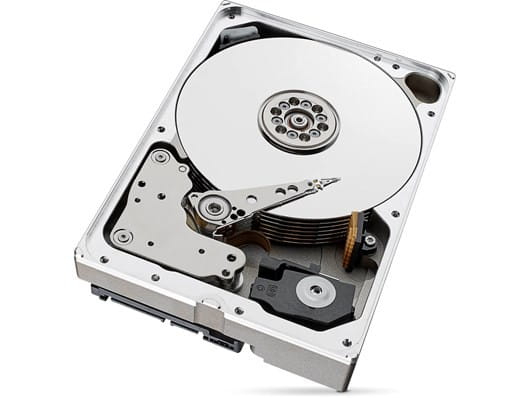
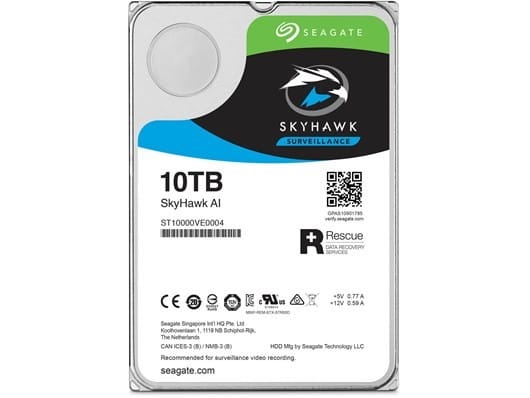
Na zdjęciu: Pojemny dysk HDD Seagate Skyhawk AI ST10000VE001 10TB 3.5" SATA 256 MB 7200 obr/min
Dlaczego czyszczenie dysku do zera jest takie ważne
Wiedza o wydajności i funkcjonalności dysków twardych jest niezmiernie ważna. Równie istotna jest umiejętność czyszczenia takiego dysku. Nie ma znaczenia czy ktoś zamierza sprzedać swój laptop, oddać go, zmienić dysk na nowy czy usprawnić działanie komputera mobilnego. Pewne jest, że wrzucenie niechcianych plików do kosza i opróżnienie go jest stanowczo niewystarczające!
Dobrze – raz na jakiś czas – zdecydować się na generalne porządki. Czyszczenie dysku to działanie, mające na celu powiększenie przestrzeni na dysku przez trwałe usunięcie bezużytecznych elementów, które się na nim znajdują. Ten proces zdecydowanie usprawni pracę naszego laptopa.
Czyszczenie dysku to nie tylko podjęcie decyzji o usunięciu plików – których już nie używamy i nie potrzebujemy – w celu zrobienia większej ilości miejsca, ale również wykrycie i zlikwidowanie nieprzydatnych dużych plików systemowych oraz niechcianych duplikatów – o istnieniu których wielokrotnie nie mamy nawet pojęcia.
Ważne by uświadomić sobie, że dane wrzucone do kosza w dalszym ciągu będą zajmować miejsce na dysku. Nawet opróżnienie go nie zapewni, że od razu znikną na dobre. To bardzo kłopotliwe, ponieważ posiadając w laptopie dysk o niewielkiej pojemności każda najmniejsza ilości wolnego miejsca jest na wagę złota. Z drugiej strony, przy przypadkowym usunięciu jakiegoś elementu jest szansa na jego odzyskanie.
Czyszczenie twardego dysku – o czym nie wolno zapomnieć
Czyszczenie dysku twardego to usuniecie wszystkich – znajdujących się w laptopie – danych. Dlatego przed wymazywaniem dysku trzeba pamiętać o kilku ważnych kwestiach:
- zrobienie kopii zapasowych – najważniejsze dane, które wymagają pozostawienia należy zapisać na dysku zewnętrznym lub w chmurze. Wybierając drugą opcję dobrze skorzystać z szyfrowania adresu IP – przez VPN online – które zapewni bezpieczeństwo,
- zapisanie numerów seryjnych granych gier – czyszczenie dysku do zera powoduje usunięcie wszystkich danych więc również numerów seryjnych gier. Po tej operacji nie można ich odzyskać. W trakcie ponownej instalacji gier, ich numery seryjne będą wymagane więc należy je zapisać,
- podłączenie laptopa do gniazdka elektrycznego przez stabilny, dobrze trzymający napięcie zasilacz – nawet jeśli bateria jest w pełni naładowana warto zostawić zasilacz w gniazdku. Czasami proces czyszczenia twardego dysku i ponowna instalacja systemu Windows może trwać nawet kilka godzin. Jeśli laptop wyłączy się podczas pracy może zostać uszkodzony,
- czyszczenie dysku twardego nie usuwa fizycznych uszkodzeń sektorów – gwarantuje jedynie usunięcie logicznych uszkodzeń sektorów,
- dłuższe zerowanie przy większej pojemności dysku – zerowanie dysku o dużej pojemności, np. 160 GB może potrwać około osiem godzin,
- podpięcie dysku, który ma zostać zerowany – przeprowadzając czyszczenie dysku do zera warto podłączyć jako główny dysk jedynie ten, który będzie czyszczony. Nie jest to wymagane, ale lepiej dmuchać na zimne i nie prowokować niepotrzebnego, bezpowrotnego usunięcia danych z innego dysku przez pomyłkę,
- upewnienie się o braku innych przeszkód – dobrze zaczerpnąć informacji o planach odnośnie przerwy w dostawie prądu.
Hproduct=16096,18549,17271
Sposoby na wyczyszczenie dysku twardego
Czyszczenie dysku twardego przez osoby, które dysponują system Windows 10 może odbywać się na cztery różne sposoby:
Formatowanie woluminu (obszaru magazynowania oznaczonego określoną literą):
System Windows 10 udostępnia dwa sposoby formatowania dysku:
- szybkie formatowanie dysku – nie jest najbardziej skuteczne, nie usunie zawartości woluminu ani jej nie zastąpi. Plusem jest niedługi czas całego procesu formatowania,
- zwykłe formatowanie dysku – zajmuje zdecydowanie więcej czasu, za to jest w stanie zniszczyć całą zawartość formatowanej partycji.
Ważne by podkreślić, że ten sposób formatowania dysku nie pozwala na sformatowanie partycji na której jest usytuowany system Windows.
Poradnik krok po kroku:
- w dolnym lewym rogu, na głównym przycisku START kliknij prawym przyciskiem myszy i wybierz ZARZĄDZANIE DYSKAMI,
- najedź kursorem na dysk, który planujesz sformatować i kliknij na niego prawym przyciskiem myszy, następnie wybierz opcję FORMATUJ,
- w oknie, które się ukaże nie zmieniaj żadnych opcji, by rozpocząć formatowanie określonego dysku wystarczy, że klikniesz OK.
Polecenie cipher:
Windows pozwala na wyzerowanie dysku twardego za pomocą PowerShell i dedykowanego polecenia cipher. Polega to na wymazywaniu z dysku obszarów danych, które uprzednio zostały usunięte z systemu. To świetna opcja dla tych, którzy chcą pozbyć się dysku twardego, bez sprzedawania lub oddawania komputera.
Przewodnik krok po kroku:
- wciśnij jednocześnie klawisz ikony Windows oraz literę E, by otworzyć EKSPLORATOR WINDOWS,
- zaznacz wszystkie pliki,
- wciśnij klawisz DELETE,
- zamknij wszystkie aplikacje, które są uruchomione,
- kliknij prawym przyciskiem myszy na główny przycisk START i kliknij prawym przyciskiem myszy w opcję PROGRAM WINDOWS POWERSHELL (ADMINISTRATOR),
- wpisz komendę: cipher / W:E: (W – to wymazywanie, E – to nazwa dysku, dlatego musisz wstawić w to miejsce konkretną literę przypisaną do dysku, który chcesz wymazać),
- by rozpoczęło się czyszczenie pustych obszarów dysku wciśnij ENTER.
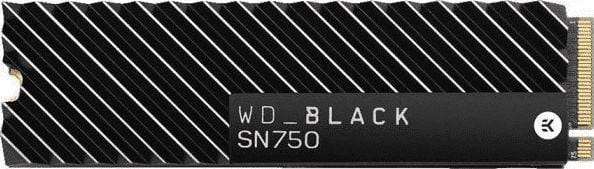
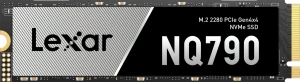
Na zdjęciu: Super szybki dysk SSD Western Digital Black SN750 2 TB M.2 2280 PCI-E x4 Gen3 NVMe WDS200T3XHC
Przywrócenie ustawień fabrycznych:
To sposób na czyszczenie dysku do zera. Powrót do ustawień fabrycznych może trwać nawet do kilku godzin i zmusza do ponownego zainstalowania systemu Windows.
Poradnik krok po kroku:
- lewym przyciskiem myszy kliknij START, namierz pasek umożliwiający wyszukiwanie i wpisz w nim słowo RESETUJ,
- kliknij w dopasowanie: RESETUJ USTAWIENIA KOMPUTERA DO STANU POCZĄTKOWEGO,
- w oknie, które się pojawi kliknij DALEJ a następnie ZRESETUJ,
- instalacja systemu Windows rozpocznie się po wyczyszczeniu wszystkich danych z dysku.
Programy zewnętrzne:
Użytkownicy mają do dyspozycji – do samodzielnego pobrania – kilka programów, które w prosty sposób przeprowadzą ich przez procedurę wymazania z dysku danych. Darmowe aplikacje to dobry sposób na czyszczenie dysku twardego ponieważ nie zmusza do reinstalowania systemu i zajmuje zdecydowanie mniej czasu.
Przykładowe programy:
- CCleaner – program zajmuje jedynie 30 MB. Posiada mnogość opcji, które pomogą skutecznie przeprowadzić wymazywanie dysku. Health Check to funkcja wyszukująca niepotrzebne pliki tymczasowe, zbędne pliki systemowe, ciasteczka i inne dane, o istnieniu których często nie mamy pojęcia. CCleanera daje nam szansę ustawienia dokładnego miejsca, które ma zostać przeskanowane, uporządkowania rejestru, przejrzenia zainstalowanych programów, wyszukania zduplikowanych elementów oraz pozbycia się starych już niepotrzebnych plików przywracania systemu.
- Odkurzacz – Franmo Software to polska, zajmująca niewiele miejsca na dysku aplikacja. Poza świetnym efektem wizualnym oferuje użytkownikowi wiele przydatnych opcji. Oprócz standardowych – podobnych do tych występujących w innych programach – Odkurzacz jest wyposażony w słownik z ponad ośmioma tysiącami pozycji. Są to hasła, nazwy i rozszerzenia plików, które program wyszukuje. Dzięki temu możemy zapoznać się z jakimi danymi mamy do czynienia.
- Ninja – sprawna aplikacja, która prawie nic nie waży. Program od Singular Labs cechuje się niemal identycznymi funkcjami jak CCleaner. Niestety, jego wygląd pozostawia wiele do życzenia. Interfejs Ninja mógłby być nieco lepiej dopracowany, by przeglądanie wyszukanych danych było bardziej komfortowe.
- BleachBit – program wyróżnia się dbałością o prywatność internetową. Aplikacja posiada, możliwe do dopasowania do własnych potrzeb narzędzia, pozwalające zacierać ślady swojej aktywności Internetowej. BleachBit pomaga w pozbywaniu się ciasteczek, historii przeglądania, zapisanych haseł i formularzy, usunięciu zduplikowanych danych oraz generalnie wszystkiego, czym nie chcemy dzielić się z innymi. To doskonałe narzędzie dla wszystkich, którzy odchodzą z pracy i mają w planie wyczyszczenie dysku twardego.
- VisiPics – aplikacja przeznaczona do odnalezienia zduplikowanych zdjęć i obrazów. Po zaznaczeniu folderów, które chcemy przeskanować i wybraniu marginesu błędu, aplikacja uruchamia proces przeszukiwania. VisiPics wyszczególnia wszystkie pliki zdjęciowe, które są do siebie podobne i pozwala użytkownikowi wybrać te z nich, które chce pozostawić. Warto podkreślić, że program wrzuca niechciane obrazy jedynie do kosza, więc nie jest to trwałe usunięcie.

Wyzerowanie dysku twardego – usunięcie starych plików nie wystarczy
W jaki sposób pozbyć się danych na dobre? Usuwanie plików do zera może odbywać się dzięki pomocy opcji systemowych oraz opisanych wyżej programów dodatkowych.
Często wychodzimy z założenia, że czyszczenie dysku to proste zadanie i nie wymaga żadnej wiedzy ani przygotowania – wystarczy usunięcie niepotrzebnych i starych plików oraz historii przeglądarki. Nic bardziej mylnego. W rzeczywistości każdy cyberprzestępca tak usunięte dane może odzyskać i ukraść prywatne informacje. Jedynie całkowite wyzerowanie dysku twardego zapewni pełne bezpieczeństwo.
Polecane poradniki
Hlink=https://hanzo.com.pl/userdata/public/news/images/336.jpg,Dysk twardy,https://hanzo.com.pl/jak-naprawic-dysk-twardy-w-laptopie,Jak naprawić dysk twardy w laptopie?;https://hanzo.com.pl/userdata/public/news/images/302.jpg,Bazy danych,https://hanzo.com.pl/najbezpieczniejsze-miejsca-do-przechowywania-zdjec,Najbezpieczniejsze miejsca do przechowywania zdjęć;https://hanzo.com.pl/userdata/public/news/images/217.jpg,Dyski SSD M.2,https://hanzo.com.pl/dyski-ssd-m-2-czym-sa-i-jak-wybrac-najlepszy,Dyski SSD M.2 - czym są i jak wybrać najlepszy?;


