








Urządzeniem, które najczęściej zapewnia Internet w domach użytkowników jest router. Zdarza się jednak, że nie jest on wystarczający, by sygnał pozwolił na niczym nie zakłóconą pracę, naukę i rozrywkę w każdym miejscu wszystkim domownikom. Przeszkodą najczęściej okazuje się zbyt duży metraż, wielokondygnacyjność budynku, grube ściany, itp. Mierząc się z takim problemem najlepiej zainwestować w Access Point lub drugi router i skonfigurować go jako Access Point dla szybszego i bardziej stabilnego dostępu do Wi-Fi we wszystkich niezbędnych lokalizacjach.
Jeśli posiadasz już jeden router TP-Link w domu a chciałbyś dodatkowo podłączyć drugi, który będzie działał jako Access Point, to polecamy przeczytać ten krótki poradnik. Konfiguracja obu routerów połączonych za pomocą kabla Ethernet nie powinna wówczas sprawić większych problemów. Podpowiadamy jak zrobić Access Point z routera, jak podłączyć Access Point do routera oraz na czym polega konfiguracja Access Pointa. Zaczynamy.
Jak podłączyć Access point do routera – różnice między Access Pointem i routerem
Zanim przejdziemy do najważniejszego – czyli jak skonfigurować router jako Access Point – warto zorientować się czym właściwie różni się praca tych dwóch urządzeń.
Router tworzy lokalną sieć Wi-Fi, udostępnia sygnał bezprzewodowy do wszystkich urządzeń wykorzystywanych przez użytkowników w domu, które do efektywnego działania wymagają podłączenia do Internetu czyli, np. Inteligentnych telewizorów, drukujących urządzeń wielofunkcyjnych, smartphonów, komputerów, laptopów. Do routera sygnał Internetowy zostaje podłączony przewodowo poprzez wpięcie kabla w odpowiednie wejście, tak, by urządzenie mogło wydajnie udostępnić Internet dalej.
Jeżeli nie wiesz jaki router jako Access Point wybrać, podpowiadamy jakie są polecane modele routerów TP-Link:
Hproduct=5604,5495,13030
Access Point – inaczej nazywany punktem dostępu – to rodzaj urządzenia sieciowego. Punkt dostępu łączy sieć bezprzewodową WLAN z siecią przewodową LAN i gwarantuje dostęp do sieci komputerowej stacjom bezprzewodowym za sprawą częstotliwości radiowych. Z routerem łączy go głównie wygląd oraz fakt, że inne urządzenia – smartphone, skaner, tablet, smart monitor – w celu uzyskania dostępu do sieci łączą się z nim bezprzewodowo. Główna zadanie Access Pointa jest jednak zupełnie inne niż w przypadku routera. Punkt dostępu rozbudowuje sygnał bezprzewodowy wygenerowany przez router i zwiększa jego zasięg – jest wzmocnieniem sygnału Wi-Fi.
Jeśli zdecydujesz się na zakup drugiego routera warto zainwestować w niezawodny TP-Link Archer C50 – konfiguracja tego urządzenia jest intuicyjna, a jego funkcjonalność wyróżnia się wyjątkowo wysokim poziomem.
Jak wygląda konfiguracja routera jako Access Point?
Jeśli chcemy skonfigurować drugie urządzenie, by działało jako punkt dostępu do sieci bezprzewodowej musimy zmienić jego adres IP w ustawieniach, by nie kolidował z głównym urządzeniem sieciowym. Należy także wyłączyć serwer DHCP i nie używać portu WAN (niebieskie wejście), by nie nadawał on numerów IP innym urządzeniom.
Konfiguracja będzie wyglądała podobnie we wszystkich routerach bezprzewodowych a także w routerach ADSL.
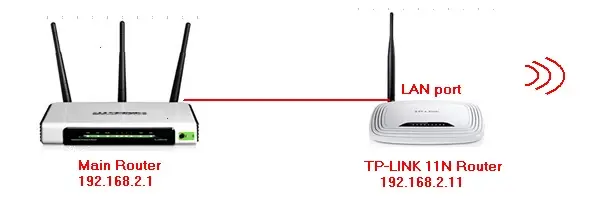
Router TP-Link rys.1
Źródło: www.tp-link.com/pl
Jak zrobić Acces Point z routera – zmiana adresu IP routera
Adres IP routera TP-Link zmieniamy w taki sposób, by nie był identyczny jak w głównym urządzeniu a znajdował się w puli jego adresacji. Jeśli na przykład główny router ma adres 192.168.2.1, to zalecany adres dla urządzenia TP-Link powinien wyglądać następująco: 192.168.2.X. X to liczba w przedziale od 2 do 254.
Jeśli adres IP głównego routera wynosi np. 192.168.0.100 i 100 jest w tym przypadku adresem końcowym DHCP to można ustawić 192.168.0.102 jako adres AP. Dlaczego w taki sposób a nie np. cyfrę 70? Umownie adresami od 2 do 100 zarządza wówczas pierwszy router, więc dla lepszej obsługi sieci lepiej wybrać cyfry od 101 do 254, czyli maksymalnej dostępnej wartości.
Oto kilka przykładów:
- Główny router, czyli tak zwana brama: 192.168.1.1 - AP TP-link 192.168.1.70
- Główny router: 192.168.0.1 - AP TP-link 192.168.0.100
- Główny router: 192.168.1.254 - AP TP-Link 192.168.1.250
- Główny router: 10.0.0.1 - AP TP-link 10.0.0.7

Ustawienia routera TP-Link rys.2
Źródło: www.tp-link.com/pl
Konfiguracja bezprzewodowego routera TP-Link jako Access Point krok po kroku
 TP-Link jako Access Point konfiguracja – Krok 1
Zanim podłączysz nowy router TP-Link do sieci na 99% musisz zmienić jego adres IP. Istnieje spore prawdopodobieństwo, że adres będzie taki sam jak w bazowym routerze (np. 192.168.0.1) a to spowodowałoby konflikt w sieci. Na początku podłączasz go więc do zasilania i kablem sieciowym (często dołączony z routerem przez producenta) łączysz laptop z portem LAN routera. Następnie logujesz się za pomocą przeglądarki internetowej do routera TP-Link używając adresu, który znajduje się na naklejce, na spodzie routera.
Tp-Link konfiguracja Access Point – Krok 2
W menu routera znajdź ustawienia Network - LAN, które są po lewej stronie ekranu. W kolejnym etapie nadaj nowy adres IP dla routera. Adres z sieci LAN trzeba zmienić na adres z sieci lokalnej głównego routera poza zakresem DHCP. Ustawienie zatwierdzasz poprzez naciśnięcie przycisku Save.
Po tej zmianie pojawi się komunikat z informacją o konieczności zrestartowania routera. Router zostanie zrestartowany po przyciśnięciu OK. Po ponownym uruchomieniu nastąpi automatyczne logowanie za pomocą nowego adresu IP. Gdyby tak się nie stało, należy w pasku przeglądarki wpisać ręcznie nadany chwile wcześniej nowy adres i zalogować się.
Acces Point konfiguracja routera TP-Link – Krok 3
Wyłączenie DHCP – W głównym routerze ta opcja musi być włączona, natomiast w Acces Point koniecznie wyłączona. Włączone DHCP oznacza, że brama ma możliwość automatycznego nadawania adresu IP urządzeniom podpiętym w sieci. Znajdź zakładkę DHCP, ustaw Disable przy parametrze DHCP Server i zatwierdź przyciskiem Save lub Zapisz.
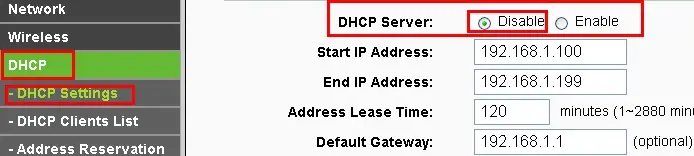
Ustawienia routera TP-Link rys.3
Źródło: www.tp-link.com/pl
TP-Link jako Access Point konfiguracja – Krok 4
Konfigurowanie sieci Wi-Fi - ustawienia sieci bezprzewodowej znajdują się w dwóch zakładkach. W Ustawieniach podstawowych albo Wireless / Wireless Settings powinniśmy wpisać takie same parametry jak w pierwszym routerze (nazwa sieci bezprzewodowej Wireless Network Name/SSID). Jedyna różnica będzie w wyborze kanału/Channel, który nie powinien się nakładać. Najlepiej wybrać numer, który jest odległy o kilka cyfr lub zostawić automatyczne ustawianie a następnie kliknąć Zatwierdź/Save.
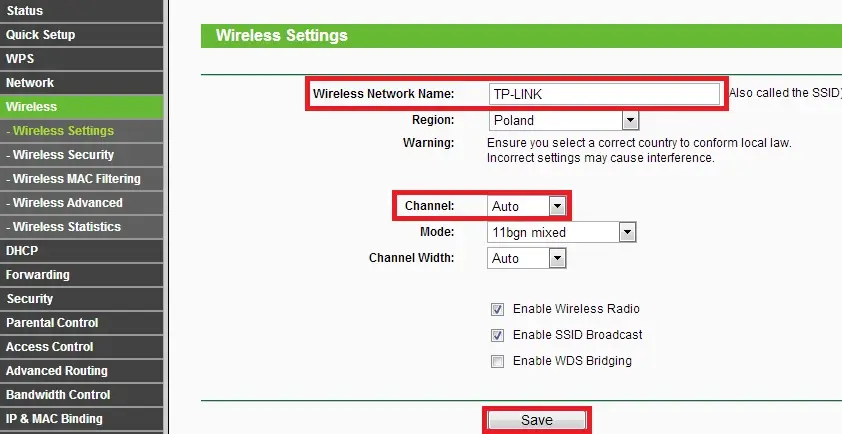
Ustawienia routera TP-Link rys.4
Źródło: www.tp-link.com/pl
Tp-Link konfiguracja Access Point – Krok 5
Następnie należy przejść do zakładki Bezpieczeństwo/Wireless Security aby skonfigurować zabezpieczenia sieci. Zaleca się ustawić tryb WPA/WPA2-Personal. W polu Hasło/PSK Password trzeba wpisać hasło które będzie służyło do łączenia wszystkich urządzeń w sieci bezprzewodowej. Zatwierdź przyciskiem Zapisz/Save.
Acces Point konfiguracja routera TP-Link – Krok 6
W zakładce System Tools -> Reboot, wybierz przycisk Reboot, by zrestartować urządzenie.
Przeczytaj także artykuł: JAKIE TRYBY PRACY MOŻNA WYBRAĆ W ROUTERZE?
Tp-Link router jako Access Point w domowej sieci
Na końcu pozostaje podłączyć urządzenie do sieci poprzez jeden z portów LAN - podłącz jeden z portów LAN routera głównego/bramy do jednego z portów LAN routera TP-Link za pomocą kabla Ethernet.
Nie zawsze będą one niebieskie, mogą się różnic kolorami w zależności od producenta, więc lepiej sprawdzić opisy lub informacje w instrukcji. Port WAN/Internet jest przeznaczony tylko dla głównego routera/bramy. Wybierając port LAN drugi router będzie prawidłowo działał jako Access Point.
Jeśli wolisz zobaczyć w jaki sposób podłączyć router TP-Link, by działał jako Access Point, to firma TP-Link przygotowała film na swoim kanale YouTube. Zapraszamy do obejrzenia.
Źródło: www.tp-link.com
Konfiguracja routera jako Access Point – pamiętaj: w domowej sieci powinien być tylko jeden router!
Po przeprowadzeniu wszystkich kroków, urządzenia podłączone do Access Point TP-Link – drugiego routera skonfigurowanego jako Acces Point – bezprzewodowo lub przez porty LAN będą łączyć się z siecią pochodzącą od głównego routera.
Hproduct=19740,26612,19799,27296,19816,23160
Polecane artykuły:
Hlink=https://hanzo.com.pl/userdata/public/news/images/28.jpg,Wzmacniacz sygnału, https://hanzo.com.pl/jaki-wzmacniacz-sygnalu-wifi-warto-kupic,Jaki wzmacniacz sygnału warto kupić?;https://hanzo.com.pl/userdata/public/news/images/243.jpg,Urządzenia sieciowe, https://hanzo.com.pl/popularne-urzadzenia-sieciowe-co-warto-wybrac-do-domu,Popularne urządzenia sieciowe. Jakie wybrać?;https://hanzo.com.pl/userdata/public/news/images/16.jpg,Słaby zasięg Wi-Fi, https://hanzo.com.pl/Jak-w-prosty-sposob-zwiekszyc-zasieg-Wi-Fi-w-domu-lub-w-biurze,W jaki sposób zwiększyć zasięg Wi-Fi w domu i biurze;


Marcin K
W opisie wszystko spoko, na filmie jednak pokazuje drugi router żeby podłączyć kabel do portu wan w nim a nie do lan. Zrobiłem wg opisu i mam prędkość na poziomie 16mb, przy głównym 42mb, kabel długości 15m miedzy urządzeniami. Czyli lepiej do Wan czy Lan drugi router?
bob
A co w przypadku kiedy internet dostarczą tp link MR 6400 z karty sim i jest to mój główny router? Jak go konfigurować?
Morling1
Wg mnie myślę że jak podepniesz do LAN to będą wszystkie urządzenia w jednej sieci LAN a więc możliwość aby wszystkie były widoczne w jednej sieci, jak podepniesz przez WAN drugi router (jako AP) do LAN pierwszego routera to stworzysz drugą całkowicie osobną sieć i w tym przypadku zastanawiam się czy właśnie nie należy włączyć DHCP na drugim routerze (jako AP) gdyż osobna sieć nie będzie się gryzła z tą poprzednią, po prostu jedne urządzenia będą pracować w jednej sieci a inne w drugiej w zależności kto gdzie je zaloguje. Niech ktoś mnie poprawi jeżeli się mylę ?