











Cała zawartość laptopa jest przechowywana w urządzeniu będącym jego integralną częścią. Mowa o twardym dysku. Mimo wielu propozycji i dużej dostępności tego produktu na rynku zdarza się, że dyski twarde umieszczone w komputerach przenośnych i nie tylko, zaczynają sprawiać problemy. Bywa, że nie da się z nich odczytać zapisanych danych, wydają podczas pracy niesłyszane do tej pory odgłosy, a nawet znikają z listy dostępnych nośników. To sygnał, że dzieje się coś niedobrego – i idealny moment na uratowanie wszystkich danych, póki jeszcze jest taka szansa – ponieważ nasz dysk twardy mógł ulec uszkodzeniu. Zatem czy uszkodzony dysk twardy w laptopie można naprawić w warunkach domowych czy lepiej powierzyć go profesjonalistom? Czym naprawić dysk? I jak rozpoznać uszkodzenie dysku twardego w laptopie?
Rys historyczny – dlaczego z biegiem lat żywotność dysków twardych uległa skróceniu
Pierwszy dysk twardy został ukazany światu w 1956 roku przez firmę IBM. Następne lata były walką o zmianę jego wyglądu. Głównie tyczyło się to wielkości i pojemności dysku twardego. Prace polegały na znacznym zmniejszeniu urządzenia przy zachowaniu jak największej pojemności. Dopiero w latach dziewięćdziesiątych dyski nabrały kształtu, który znamy dziś. Dwudziesty pierwszy wiek był swoistym wyścigiem firm o jak najniższą wagę nośników oraz niewielką – zachęcającą do kupna – cenę urządzeń.
Wydaje się, że to właśnie te pięć czynników przyczyniło się do osłabienia dysków twardych:
- zmniejszenie wymiarów,
- obniżenie ceny,
- wzrost szybkości odczytu i zapisu danych,
- wzrost pojemności,
- zmniejszenie wagi.
Urządzenia mimo, że bardziej wydajne stały się też delikatniejsze – nie mówiąc o ich skróconej żywotności. Dyski twarde stosowane w laptopach są dodatkowo narażone na wstrząsy – podczas transportu a nawet pracy, gdy ciągle zmieniamy ułożenia komputera mobilnego – co prowadzi do niechcianych awarii.
Po czym poznać uszkodzony dysk twardy w laptopie
Niezależnie od pojemności, każdy dysk twardy ulega powolnemu zużyciu. Dzieje się to w różnym czasie w zależności od tego w jaki sposób eksploatujemy komputer. Dlatego nikogo nie powinno dziwić, że po pewnym czasie padł dysk twardy w naszym laptopie. Im częściej i bardziej intensywnie go używamy, tym większe prawdopodobieństwo, że w końcu na nośniku zaczną występować niewielkie uszkodzenia. Możemy – jako użytkownicy – nie do końca zdawać sobie sprawę z zagrożeń i mieć problem z rozpoznaniem sygnałów, które mogłyby świadczyć o ich występowaniu. Zapoznanie się z tą wiedzą pozwoli na efektywną ocenę stanu dysku.
Sytuacje, które zdecydowanie powinny zwrócić naszą uwagę to:
- spowolnione działanie całego systemu,
- wolniejsze działanie gier,
- wolniejsze działanie aplikacji – nawet w przypadku regularnych aktualizacji wszystkich sterowników,
- spowolnione otwieranie folderów,
- wolniejsze zapisywanie danych,
- nietypowe, niesłyszalne do tej pory odgłosy wydobywające się z wnętrza laptopa podczas pracy,
- duża ilość wadliwych plików.
Jeśli takie zjawiska występują podczas pracy, najwyraźniej niezbędna będzie naprawa dysku w laptopie.
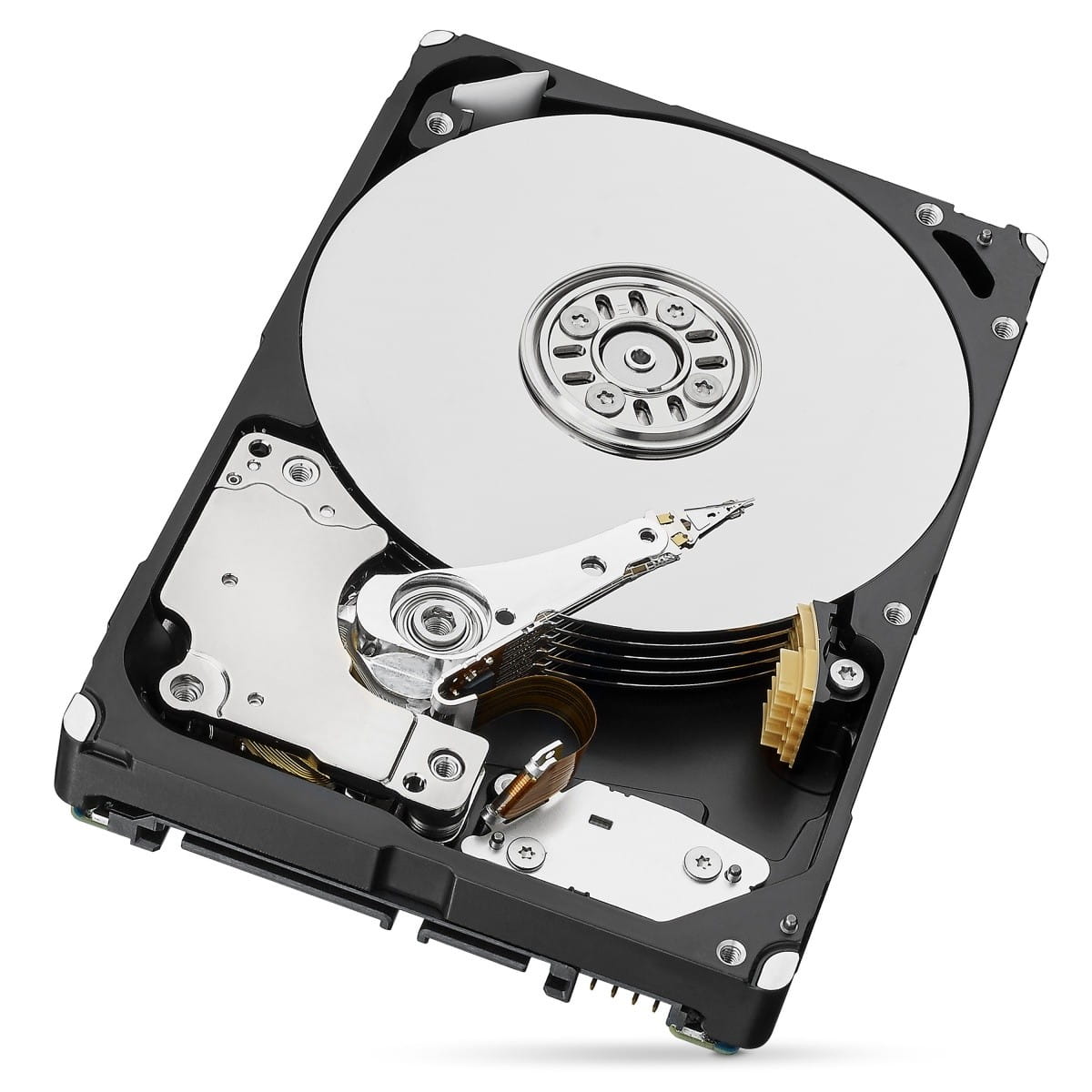
Na zdjęciu: Pojemny dysk HDD Seagate Barracuda ST5000LM000 5TB 2.5" 128 MB 5400 obr/min
Zepsuty dysk twardy – rodzaje uszkodzeń
Zepsuty dysk oznacza utratę wszystkich zapisanych w laptopie danych. By je odzyskać warto ocenić, czy istnieje szansa samodzielnej naprawy nośnika. W tym przypadku najistotniejsze jest to z jakim typem uszkodzenia mamy do czynienia. Dzieli się je na trzy grupy:
Uszkodzenia logiczne:
Te uszkodzenia dają użytkownikowi największą nadzieję na odzyskanie cennych danych. Potrzebny jest do tego specjalny program, którego celem jest naprawa dysku twardego w laptopie. Trzeba pamiętać, że zaraz po wykryciu problemu z występowaniem błędów logicznych na nośniku należy niezwłocznie zaprzestać korzystania z niego. Zapisywanie na takim dysku kolejnych danych zasadniczo zmniejsza szanse na powodzenie operacji naprawczej. Do uszkodzeń logicznych zalicza się:
- problemy z odczytem,
- problemy z dostępem do danych zapisanych na nośniku,
- przypadkowe usunięcie plików,
- sformatowanie całego dysku.
Uszkodzenia elektroniki:
Dysk uszkodzony w tym zakresie jest dość trudny w naprawie, szczególnie jeśli mowa o samodzielnym usunięciu problemu w swoim domu. Kupno nowego, identycznego i poprawnie działającego dysku oraz przełożenie do niego elektroniki to przysłowiowy wierzchołek góry lodowej. Zazwyczaj takie działanie kończy się fiaskiem – w trakcie przepięcia zwykle uszkodzona zostaje zarówno zewnętrzna płyta dysku jak również wewnętrzna elektronika. Jest to rodzaj uszkodzenia, który – przy konieczności uratowania istotnych danych – zdecydowanie kwalifikuje urządzenie do oddania w ręce profesjonalisty, który podejmie próbę odzyskania zawartości dysku w specjalistycznym laboratorium. Zrobienie tego samodzielnie we własnym domu jest wysoce ryzykowne.
Uszkodzenia mechaniczne:
Inaczej są nazywane fizycznymi. Można powiedzieć, że to cały szereg zniszczeń powstałych przez zewnętrzną ingerencję w fizyczne struktury dysku. Jak naprawić dysk twardy, który uległ takiemu zniszczeniu? Najlepiej oddać go specjaliście, który zawodowo zajmuje się odzyskiwaniem danych. Uratowanie czegokolwiek z takiego nośnika jest bardzo trudnym zadaniem nawet dla fachowca – w warunkach domowych jest to niemożliwe do wykonania.
Do tej grupy zalicza się uszkodzenia spowodowane przez:
- upadek laptopa z wysokości,
- dehermetyzację,
- zalanie dysku,
- spalenie nośnika.
Hproduct=19178,5953,5973
Uszkodzony dysk w laptopie? Jak naprawić błąd twardego dysku?
Zepsuty dysk w laptopie to dość częste zjawisko. Dyski twarde należą do grupy podzespołów, które są podatne na różne – pojawiające się nieoczekiwanie – błędy. Bywają niewielkie, ale mogą również zdarzyć się takie, które doprowadzą do awarii całego systemu operacyjnego, włączając w to utratę cennych danych. O pojawieniu się błędów poinformuje nas laptop po każdorazowym jego uruchomieniu – tych komunikatów nie wolno nam ignorować.
Naprawienie błędów dysku twardego nie jest bardzo trudnym zadaniem, ponieważ mamy wsparcie ze strony głównego oprogramowania, np. Windowsa. Są trzy możliwości:
1. Zrestartowanie systemu – pomaga w usunięciu mniej skomplikowanych problemów.
2. Automatyczna naprawa – by ją zrealizować należy wykonać po kolei kilka czynności:
- otworzyć menu Start,
- przytrzymując klawisz Shift wybrać polecenie ponownego włączenia zasilania, by po chwili pojawił się ekran rozwiązywania problemów,
- w ekranie rozwiązywania problemów przejść do opcji zaawansowanych,
- znaleźć panel samoczynnego zreperowania usterek i w niego kliknąć.
3. Sprawdzenie każdego dysku twardego indywidualnie – Aby to zrobić należy:
- kliknąć w klawisz systemowy oraz literę R jednocześnie, by pojawiło się niewielkie okno w dolnym rogu ekranu,
- w oknie, które się pojawiło wpisać komendę cmd a następnie wcisnąć Enter,
- w wierszu polecenia z uprawnieniami administratora – który się pojawi – wprowadzić instrukcję CHKDSK :F, a pomiędzy obydwoma jej członami umieścić literę oznaczającą dany dysk twardy,
- po ponownym uruchomieniu laptopa błąd powinien zostać usunięty.
Czym naprawić dysk twardy w laptopie – programy do naprawy dysku
W systemie Windows znajdują się narzędzie, które służą do wychwytywania błędów w dyskach. Nie dają jednak szans na naprawę wykrytych uszkodzeń. Z kolei z usterkami elektrycznymi i fizycznymi lepiej od razu zgłosić się do specjalisty.
Należy zaznaczyć, że jest możliwość samodzielnej naprawy ale jedynie w pewnym zakresie. By do tego doszło należy uzbroić się w zewnętrzny program do naprawy dysku twardego – wiele z nich można ściągnąć bezpłatnie. Najczęściej użytkownicy korzystają z:
- CheckDisk,
- Check Disk GUI,
- HDD Bad Sectors Repair,
- HDD Regenerator.
Każdy z tych programów pozwala na oznaczenie i ominięcie fragmentu dysku z wadą, której usunąć się nie da. Dzięki temu system operacyjny nie zapisuje kolejnych danych na uszkodzonej części nośnika, przez co zapewnia jego sprawne funkcjonowanie.

Na zdjęciu: Ultra szybki dysk SSD Western Digital Black SN850 2 TB M.2 2280 PCI-E x4 Gen4 NVMe WDS200T1X0E
Jak naprawić uszkodzony dysk twardy w komputerach Mac?
W systemach OSX o kondycję dysku twardego dba narzędzie o nazwie SMART, które wykrywa uszkodzone elementy na zepsutym nośniku. Z większymi problemami doskonale powinien poradzić sobie program:
- Ontrack EasyRecovery,
- Drive Genius,
- Disc Warrior.
Warto skorzystać również z AppleJack, który naprawia dysk twardy poprzez przesunięcie zagrożonej zawartości w bezpieczniejsze obszary. Pamiętajmy, że należy przełączyć się w tryb pojedynczego użytkownika gdy chcemy go użyć.
Czynności usprawniające pracę dysku
Często mawia się, że w życiu najważniejsza jest profilaktyka. Awaria dysku twardego – naprawa czy wymiana na nowy? A może lepiej zadbać o to by do uszkodzenia nośnika w ogóle nie doszło? Podpowiadamy co powinniśmy robić by zatroszczyć się o dobrą kondycję dysku twardego:
- nie narażać laptopa na uszkodzenia mechaniczne,
- raz na jakiś czas przeprowadzać niezbędną diagnostykę i testy dysku, służącymi do tego programami, które można pobrać z Internetu,
- wykonywać systematycznie defragmentację dysku, która usprawnia działanie twardego dysku i porządkuje dane, przyspieszając tym samym ich odczyt,
- wykorzystać pamięć RAM do udoskonalenia działania nośnika – warto skorzystać w tym przypadku z pomocy specjalisty.
Większość z tych działań można podjąć na własną rękę, bez żadnego ryzyka, np. utraty danych. Jeśli jednak ktoś nie posiada umiejętności w tym kierunku i boi się podjąć jakiejkolwiek czynności warto zawsze skorzystać z oferty osób, które zajmują się taką działalnością zawodowo – zadbają o dobrą kondycję naszego urządzenia a w przypadku usterki zagwarantują jej szybkie usunięcie i odzyskanie zagrożonych danych.
Hproduct=18530,19441,19410
Naprawa uszkodzonego dysku twardego – czy jest możliwa?
Niestety, samemu w domu nie da się skutecznie naprawić większości uszkodzeń pojawiających się w dyskach twardych. Na pewno nie tak, by móc dalej bezpiecznie i bez obaw z nich korzystać. W dużej mierze jest to spowodowane sposobem ich produkcji. Pomimo informacji, jakie można bez trudu znaleźć na licznych forach internetowych o samodzielnym odzyskiwaniu danych, często naprawianie dysku twardego własnymi rękoma kończy się – w najlepszym wypadku – niepowodzeniem – a w najgorszym – uszkodzeniem nośnika do tego stopnia, że żaden specjalista nie da rady już z nim nic zrobić.
Więc jak naprawić dysk twardy? Bywa, że awarie są na tyle poważne, że jedynym dobrym wyjściem jest zakup nowego. Trzeba zdawać sobie sprawę, że uszkodzenia mechaniczne i elektroniczne często powodują całkowite zniszczenie wewnętrznej struktury nośnika co oznacza, że na zawsze padł dysk w laptopie. W takich – przykrych – okolicznościach można jedynie oddać urządzenie do profesjonalisty, który postara się odzyskać pliki, wykonując kopię posektorową. Usługa nie należy do najtańszych jednak bywa, że dane przechowywane na dysku są bezcenne. Z uwagi na to warto z niej skorzystać.
Przeczytaj inne poradniki
Hlink=https://hanzo.com.pl/userdata/public/news/images/332.jpg,Ekran laptopa,https://hanzo.com.pl/jak-czyscic-ekran-laptopa,Poradnik - jak czyścić ekran laptopa?;https://hanzo.com.pl/userdata/public/news/images/331.jpg,Karta telewizyjna,https://hanzo.com.pl/jak-podlaczyc-karte-telewizyjna-do-laptopa,Jak podłączyć kartę telewizyjną do laptopa?;https://hanzo.com.pl/userdata/public/news/images/238.jpg,Baterie do laptopów,https://hanzo.com.pl/jak-wybrac-baterie-do-laptopa,Jaką baterię do laptopa wybrać - poradnik


