





Sytuacja w jakiej znalazł się cały świat w ostatnich latach nauczyła nas w większym stopniu korzystać z pracy i nauki zdalnej. To dobre rozwiązanie tylko wówczas, gdy posiadamy odpowiedni sprzęt, niezbędny do przeprowadzania rozmów z współpracownikami z poziomu własnego domu. Oprócz podstawy, jaką jest oczywiście sam komputer, nieodzowny wydaje się być również mikrofon. Każdy, kto łączy home office z narzędziem mowy powinien zadbać, by mikrofon w laptopie był zawsze gotowy do działania. To gwarancja niezakłóconych godzin konwersacji online.
Podpowiadamy jak włączyć mikrofon i jak wyłączyć mikrofon w laptopie, gdzie w laptopie jest mikrofon, jak skonfigurować mikrofon w naszym komputerze i co zrobić gdy nie działa mikrofon w laptopie.
Rodzaje mikrofonów – czy w laptopie jest mikrofon?
Niektórzy zastanawiają się czy w laptopie jest mikrofon, czy trzeba będzie go dokupić. Prawdą jest, że każdy laptop jest wyposażony w mikrofon wewnętrzny. Między innymi to czyni go komputerem mobilnym. Niestety często nie są to mikrofony oferujące najlepszą jakość dźwięku. Przy prowadzeniu istotnych spotkań, podczas, których nie możemy sobie pozwolić na najmniejsze zakłócenia warto zainwestować w mikrofon zewnętrzny. Inną opcją są słuchawki z wbudowanym mikrofonem. To wariant, który pozwala – w pewnym stopniu – odciąć się od świata zewnętrznego i skupić nad wykonywaną pracą. Nie wspominając o doskonałym, naturalnym odbiorze dźwięków.
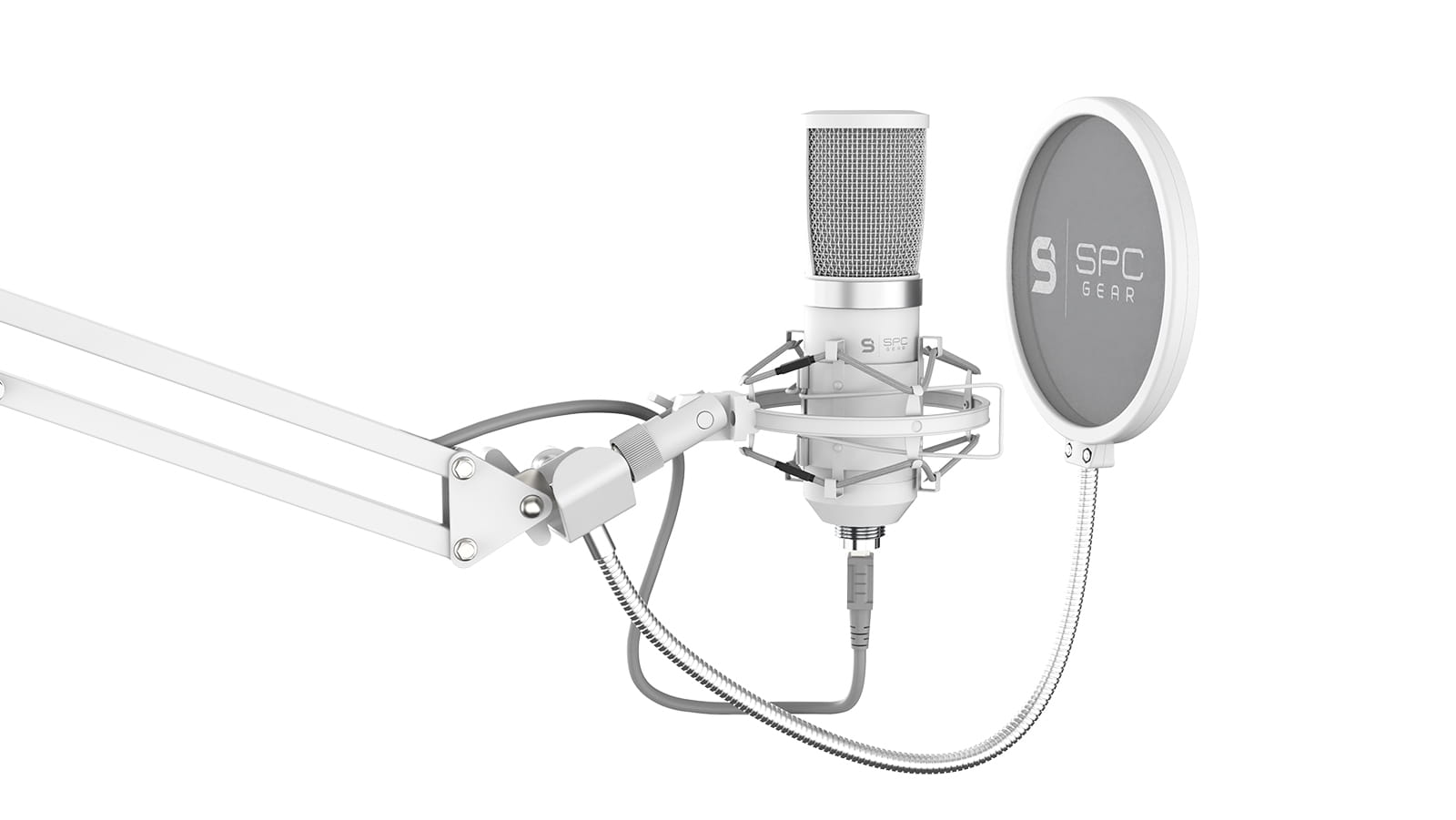
Na zdjęciu: Zapewniający doskonałą jakość dźwięku mikrofon SPC Gear SM950 Onyx White Streaming
Lokalizacja mikrofonu – gdzie w laptopie jest mikrofon?
Elementy nagłośnienia w laptopach posiadają różną lokalizację. Zazwyczaj jest to zależne od danego producenta i modelu. Zazwyczaj wszelkie części składające się na nagłośnienie w komputerze mobilnym znajdują się w górnej części obudowy wyświetlacza, zaraz obok kamerki. Bywa, że znajdziemy je również nad klawiaturą lub zaraz pod zawiasem. Niewielkie rozmiary mikrofonu są powodem dla którego na pierwszy rzut oka może być zupełnie niewidoczny. Warto w takiej sytuacji nie tracić czasu na szukanie mikrofonu na własną rękę. Lepiej sięgnąć po instrukcje do naszego laptopa i znaleźć w niej informacje na temat specyfikacji urządzenia.
Jak włączyć mikrofon w laptopie?
By włączyć mikrofon w laptopie nie trzeba władać niesamowitymi umiejętnościami i tajemną wiedzą. Tak naprawdę, każdy laik bez problemu poradzi sobie z tą prostą czynnością. Więc jak włączyć mikrofon w laptopie? Oto co należy wykonać krok po kroku:
- skieruj kursor myszki na pasek zadań i znajdź na nim ikonę głośnika, która zazwyczaj znajduje się niedaleko godziny,
- kliknij na ikonę głośnika. Jeśli posiadasz Windows 10 kliknij prawym przyciskiem myszy a pojawi się lista komend,
- z listy komend wybierz wariant: otwórz ustawienia dźwięku,
- na pulpicie pojawi się okno z wieloma opcjami urządzeń elektroakustycznych. Musisz kliknąć w tę nazywającą się: wejście. Zlokalizujesz ją w prawej części panelu. Właśnie tam znajdują się ustawienia mikrofonu,
- kliknij w: zarządzaj ustawieniami dźwiękowymi,
- zaznacz ikonę mikrofonu i wybierz jeden konkretny z listy. Zaznacz go i kliknij: włącz.
Gotowe! Nie jest to czynność pracochłonna i zabierająca dużo czasu. W przypadku wystąpienia jakiś trudności warto kliknąć w: rozwiąż problemy. Dzięki temu system sam zidentyfikuje błąd i podpowie najlepsze rozwiązanie.

Na zdjęciu: Idealny do prowadzenia konferencji laptop Lenovo YOGA 7-14ITL i7-1165G7 14" FHD 16GB 1TB SSD W10H
Jak wyłączyć mikrofon w laptopie
Wyłączenie mikrofonu, podobnie jak jego włączenie nie jest skomplikowanym procesem i każdy – bez problemu – powinien sobie z nim poradzić. Należy zrealizować pewne czynności:
- najedź na pasek zadań i kliknij w ikonę głośnika,
- po pojawieniu się listy z opcjami wybierz tę o nazwie: otwórz ustawienia dźwięku,
- wskaż kursorem zakładkę: wejście – to w niej znajdują się ustawienia mikrofonu – i kliknij,
- wejdź do właściwości urządzenia i zaznacz okno o nazwie: wyłącz.
Jak włączyć mikrofon zewnętrzny w laptopie
Posiadając laptop każdy ma możliwość korzystania z wbudowanego mikrofonu, jednak nie ma takiego obowiązku. Jeśli jakość dźwięku jest niewystarczająca, lub jesteśmy przyzwyczajeni do innego standardu doskonałą alternatywa będzie mikrofon zewnętrzny lub ten wbudowany w słuchawki. W obu przypadkach przetwornik dźwięku znajduje się blisko ust – co pozwala na lepszy, głośniejszy i wyraźniejszy przekaz bez konieczności pochylania się w kierunku laptopa.
Samo włączenie mikrofonu zewnętrznego jest banalne. Tak naprawdę wystarczy, że włożymy końcówkę kabla do dedykowanego wejścia w laptopie – USB lub mini jack – i skonfigurujemy mikrofon. Całość nie powinna zająć więcej niż pięć minut.
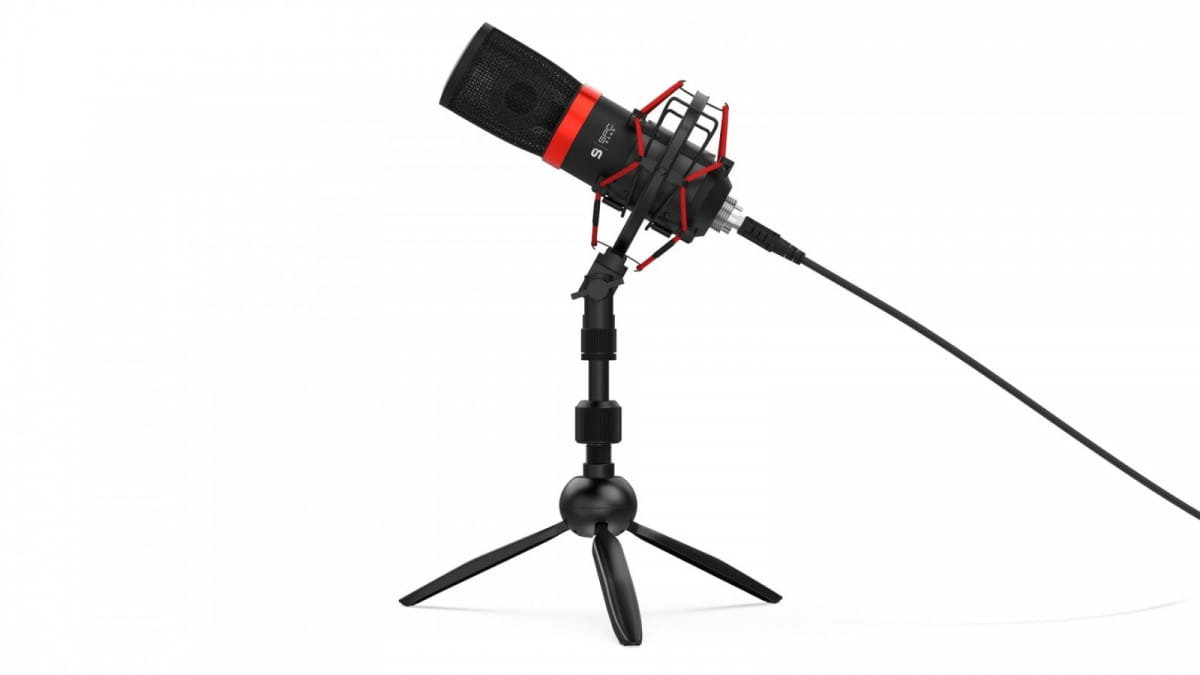
Na zdjęciu: Profesjonalny mikrofon SPC Gear SM950T Streaming USB
Jak skonfigurować mikrofon zewnętrzny
Nie ma znaczenia czy wybierzemy mikrofon przewodowy czy bezprzewodowy – po uprzednim podłączeniu należy go zainstalować. Zazwyczaj system odnajduje i instaluje sterowniki do nowego urządzenia sam. Po tych czynnościach pozostaje nam jedynie skonfigurować mikrofon. Warto podążać za instrukcją:
- w prawym dolnym rogu, na pasku zadań odnajdź ikonkę głośnika i w nią kliknij,
- w otwartym oknie: dźwięki wybierz zakładkę: nagrywanie,
- poszukaj mikrofon, który został podłączony i wybierz go,
- kliknij w: konfiguruj, a otworzy się okno rozpoznawania mowy,
- kliknij w: konfiguruj mikrofon,
- w oknie kreatora konfiguracji ponownie wybierz mikrofon, który będzie używany i kliknij: dalej,
- na ekranie pojawi się informacja jak korzystać z danego mikrofonu. Dowiesz się w jaki sposób ułożyć mikrofon by zyskać najlepszy odbiór głosu – tj. w odległości jednego cala od ust i z lekkiego boku – oraz jak poprawnie rozmawiać – tj. nie oddychać wprost do mikrofonu,
- na ekranie pojawi się tekst do przeczytania na głos do mikrofonu, po odczytaniu go kliknij: dalej,
- w oknie stanu pojawi się komunikat: twój mikrofon jest teraz skonfigurowany i gotowy do użycia z tym komputerem,
- by zamknąć okno kreatora konfiguracji kliknij: zakończ.
Jeżeli jesteś w trakcie poszukiwania idealnego mikrofonu, w Hanzo polecamy te połączone ze słuchawkami, które pozwalają wyciszyć dźwięk z otoczenia i zapewniają doskonałą jakość nagrania.
Hproduct=12872,19357,12020
Wyciszony mikrofon – jak zwiększyć głośność mikrofonu w laptopie
Zdarza się, że podczas rozmowy online nas nie słychać. Nie warto się od razu martwić. Możliwe, że mamy po prostu wyciszony mikrofon. W takim wypadku należy:
- W panelu ustawień – w głównym menu START – wybrać zakładkę: system, a następnie: dźwięk.
- Kliknąć we: właściwości mikrofonu i na pasku głośności wybrać odpowiednią wartość – dysponując skalą od zera do stu.
Bywa, że producenci komputerów przenośnych udostępniają użytkownikom oprogramowanie, pozwalające na zarządzanie opcjami mikrofonu – jego parametrami i funkcjami. To świetne rozwiązanie i duże ułatwienie podczas pracy z materiałami audio.
Nie działa mikrofon w laptopie – objawy
Awarie mikrofonu w laptopach zdarzają się bez względu na to czy mówimy o mikrofonach wbudowanych czy zewnętrznych.
Po jakości rejestrowanych dźwięków możemy domyślać się, że coś z urządzeniem jest nie tak. Bywa, że o usterce świadczy również problem z wykryciem mikrofonu przez system Windows. Do awarii mogło dojść jeżeli:
- mikrofon nie nagrywa żadnych dźwięków,
- mikrofon rejestruje dźwięki niewyraźnie,
- podczas nagrywania słychać szumy, stuki, niezidentyfikowane odgłosy, które nie pochodzą z miejsca w którym się znajdujemy,
- zarejestrowany dźwięk jest bardzo cichy.

Na zdjęciu: Biznesowy laptop HP 15-db1200ny 15,6 FHD Ryzen 7 3700U 12 GB 512 SSD Radeon Vega DVD-RW W10
Nie działa mikrofon w laptopie – przyczyny
Najczęstszą przyczyną awarii mikrofonów jest uszkodzenie taśmy matrycy – łączącej płytę główną z urządzeniami w górnej części laptopa. Poza tym mikrofon jest narażony na uszkodzenia mechaniczne takie, jak upadki z wysokości, uderzenia i przygniecenia. Zalanie to kolejna przyczyna awarii urządzenia, przez którą może dojść do korozji lub przepięć we wnętrzu mikrofonu.
Zewnętrzny mikrofon nie działa – rozwiązanie problemu
Przede wszystkim powinniśmy zacząć od przeanalizowania, czy urządzenie jest właściwie podłączone do komputera. Warto dopchnąć mocniej kabel i sprawdzić czy w dalszym ciągu laptop nie wykrywa mikrofonu. Jeśli nie, można wejść w opcje: urządzenia wejściowe i sprawdzić czy wskazany jest mikrofon, którego używamy. Jeśli na liście go nie znajdziemy, niestety, może to oznaczać, że urządzenie uległo awarii. Jeżeli na liście figuruje – ale nie działa – przyczyny można szukać gdzieś indziej, np.:
- system po najnowszej aktualizacji wyłączył mikrofon,
- urządzenie zostało wyciszone,
- sterowniki są uszkodzone,
- sterowniki nie zostały zaktualizowane.
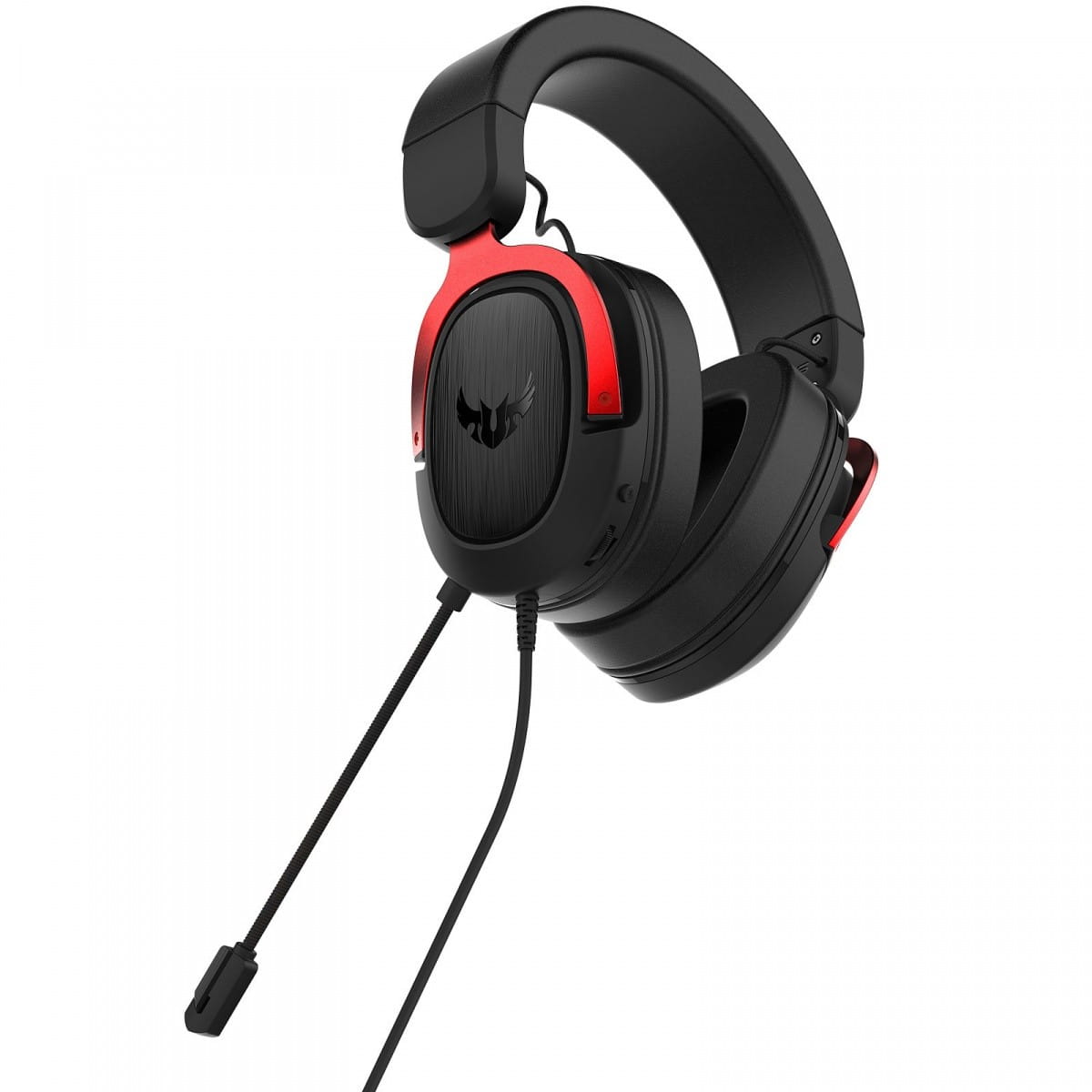
Na zdjęciu: Przewodowe, gamingowe słuchawki Asus TUF Gaming H3 Red
Mikrofon wbudowany w laptop czy zewnętrzne urządzenie akcesoryjne – na co postawić
Ciężko podjąć jednoznaczną decyzję ponieważ wszystko zależy od potrzeb danego użytkownika – tym bardziej, że obie opcje zapewniają dodatkowe funkcje, jak chociażby dyktafon w laptopie. Dla tych, którzy oczekują wspaniałej jakości dźwięku i spędzają długie godziny na zdalnych konferencjach polecalibyśmy raczej mikrofon zewnętrzny. Z kolei Ci, którzy rzadko korzystają z mikrofonu podczas niedługich spotkań online powinni być zadowoleni z tego co oferują nam laptopy. Wybór zewnętrznego urządzenia akcesoryjnego to również większy komfort dla słuchaczy. Nasz głos będzie dla nich o wiele wyraźniejszy. Podobnie sprawa się ma w przypadku nagrywania vlogów czy podcastów – gdzie jakość dźwięku ma po prostu duże znaczenie.
Podobne poradniki:
Hlink=https://hanzo.com.pl/userdata/public/news/images/338.jpg,Laptopy,https://hanzo.com.pl/wady-laptopow-poleasingowych,Wady laptopów poleasingowych - jaki wybrać?;https://hanzo.com.pl/userdata/public/news/images/337.jpg,Zasilacze,https://hanzo.com.pl/jaki-zasilacz-do-laptopa-bedzie-najlepszy,Jaki zasilacz do laptopa będzie najlepszy?;https://hanzo.com.pl/userdata/public/news/images/336.jpg,Dysk twardy,https://hanzo.com.pl/jak-naprawic-dysk-twardy-w-laptopie,Jak naprawić dysk twardy w laptopie?


