





Złącza, to elektromechaniczne elementy, które mają różne właściwości, zastosowania jak również kształt. Posiadając komputer stacjonarny czy laptop, warto wiedzieć jakie rodzaje złączy mogą w nich występować, by móc do nich podłączyć drukarkę, myszkę, klawiaturę czy jeszcze inne urządzenia niezbędne w codziennych obowiązkach. Na rynku pojawiają się co raz to nowe złącza do komputera oraz wejścia do monitora, które powoli wypierają stare - jest ich dość sporo, dlatego warto się im bliżej przyjrzeć, żeby wiedzieć do czego mogą nam służyć.
Rzecz jasna, zarówno złącza w komputerze jak i gniazda monitora mają takie same rozwiązania, by można je było wygodnie ze sobą podłączać. Nowe generacje rozwiązań technologicznych to lepsza jakość obrazu i większa swoboda użytkowania. Im lepiej będziesz znać właściwości i cechy każdego złącza, tym bardziej świadomie będziesz z nich korzystać.
Złącza elektroniczne w komputerze do wyświetlania obrazu
Wyświetlanie obrazu generowanego przez kartę graficzną komputera stacjonarnego, to najważniejsze zadanie monitora komputerowego. Oto złącza monitora, które służą właśnie tej funkcji. Dzielą się one na: analogowe, analogowo–cyfrowe oraz cyfrowe:
 HDMI - wejście do monitora HDMI jest obecnie traktowane jako standard wyposażenia wszystkich nowych monitorów pojawiających się na rynku. Taki typ złącza mają też praktycznie wszystkie nowoczesne komputery stacjonarne, laptopy, konsole do gier a także niektóre tablety. Tego typy złącze komputerowe można również znaleźć na płytach głównych oraz w wydajnych kartach graficznych. Może być wykorzystywane nawet przy rozdzielczości 8K. Czasami wymaga odpowiedniego kabla lub przejściówki, gdy złącze HDMI w laptopie lub tablecie jest w formacie mini lub micro. Najnowsza wersja HDMI to 2.1.
Hproduct=16278,16274,16275
HDMI-MHL- Jeśli chciałbyś do swojego monitora podłączać smartfon lub tablet, w danych technicznych pod cechą „porty wejścia/wyjścia” szukaj następującej informacji: złącze komputerowe typu HDMI-MHL.
DisplayPort - Jest to bardzo zaawansowane, cyfrowe wejście do monitora, promowane przez firmę Apple. Zostało wprowadzone na rynek w maju 2005 roku przez amerykańskie stowarzyszenie Video Electronics Standards Association, w skrócie VESA . Wyświetlacz komputerowy może być wyposażony w dwa złącza HDMI lub dwa DisplayPort. Umożliwia to podłączenie do jednego monitora dwóch lub więcej komputerów. Dwa komputery można także podłączyć do monitora przez dwa różne złącza, np: D-Sub+DVI, lub DVI+HDMI, lub HDMI+DisplayPort – jeśli tylko te komputery są wyposażone w odpowiednie wyjścia wideo. W złącza monitora DisplayPort jest wyposażony każdy ekran o rozdzielczości Ultra HD lub 4K, gdyż tylko w tym standardzie możliwe jest przesyłanie obrazu z komputera do urządzenia docelowego. Umożliwia ono transmisję na jednej, dwóch lub czterech liniach i zużywa mniej energii niż złącze HDMI.
DVI– DVI, czyli Digital Visual Interface zastosowano w komputerach stacjonarnych w 1999 roku. Tego typu złącza w komputerze służą do połączenia między kartą graficzną, a monitorem i przesyłają tylko i wyłącznie obraz. Jest kompatybilne zarówno ze starszymi, jak i nowszymi monitorami. Występują trzy rodzaje DVI: DVI-I, przesyła dane analogowe i cyfrowe; DVI-A, przesyła dane analogowe; DVI-D, przesyła dane tylko cyfrowe.
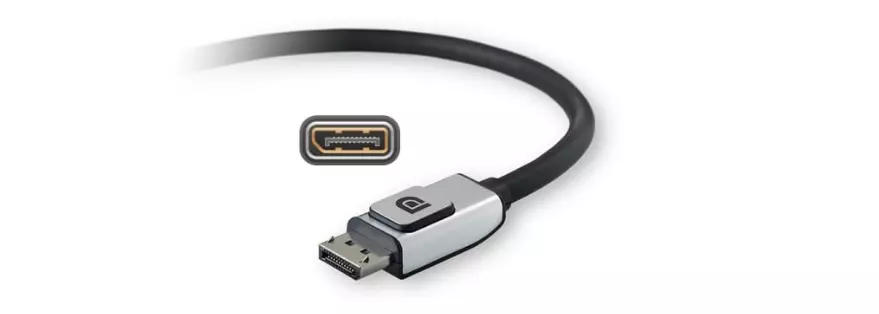
Na zdjęciu: Display Port monitor AOC 24P1
D-Sub - Najstarsze wejście do monitora, do przesyłania danych tylko cyfrowych, to właśnie złącze D-SUB. Przewiduje się, że wkrótce już nikt nie będzie korzystał z tego rodzaju złączy. Alternatywą do nich są wejścia do monitora HDMI. Gdy port D-Sub funkcjonuje jako wejście do monitora, nazywa się go wówczas portem VGA. Od wielu już stanowi standard analogowy. Złącze DE-15 z 15 pinami w trzech rzędach nosi nazwę „mini-D-Sub 15-pin” lub „D-Sub 15-pin”. Takie rozwiązanie jest D-Sub jest kompatybilne z olbrzymią liczbą komputerów i monitorów LCD.
Złącza do komputera USB
Od ponad 20 lat złącze komputerowe USB funkcjonują na rynku. Przez ten czas producenci zmieniali ich kształt i funkcjonalność. Rodzaje złączy tego typu to:
- USB 1.1– najstarszy ze standardów, będący w stanie obsłużyć urządzenia z szybkością 1,5 MB/s,
- USB 2.0– obecnie najbardziej uniwersalny standard. Pracujące na nim urządzenia są w stanie osiągnąć maksymalną szybkość wynoszącą 60 MB/s. Kabel potrzebny do tego złącza komputerowego może mieć długość od jednego nawet do pięciu metrów (jak np. Reinston EKK17),
- USB 3.1 Gen 1– jest w stanie osiągnąć prędkość wynoszącą nawet 5 Gbit/s. Prezentacja tego rozwiązania miała miejsce w 2008 roku,
- USB 3.1 Gen 2– wcielony w życie w 2013 roku standard, będący w stanie pracować przy maksymalnej prędkości 10 Gbit/s,
- USB typ C– nowoczesne, uruchomione w 2014 roku rozwiązanie, zapewniające połączenie pomiędzy coraz bardziej rozwiniętymi technologicznie urządzeniami (np. i-Tec C31CBLDP60HZ),
- USB 3.2– Maksymalna prędkość pracy, jaką może osiągnąć wejście do monitora USB 3.2, wynosi 20 Gbit/s.

Na zdjęciu: monitor AOC z portem HDMI
Port USB jako interfejs wideo
Złącza w komputerze przechodzą modyfikacje, by dostosować się w możliwie najwyższym stopniu do potrzeb użytkowników. Niektóre modele komputerów PC korzystają z portów USB do wyświetlania obrazu z komputera mimo tego, że ten standard nie jest do tego stworzony. Głównie dzieje się tak w przypadku konfiguracji wielomonitorowych, szczególnie gdy dotyczy to laptopów i notebooków.
Są to oczywiście adaptery, które łączą się z komputerem PC przez port USB natomiast z drugiej strony mają wyjścia DVI-D lub DVI-I pozwalające na proste połączenie z monitorami LCD. Jest to jednak rozwiązanie tymczasowe, ponieważ nie zapewnia odpowiedniej jakości a ponadto czas reakcji jest bardzo wysoki. Ci, którym zależy na precyzji ruchów i braku opóźnień w ruchach myszką nie powinni nawet myśleć o takim rozwiązaniu.
Na rynku są monitory LCD w których USB stanowi wejście interfejsu wideo. Tego typu wyświetlacze są świetne do pracy z laptopami i notebookami. Bardzo wygodne narzędzie do biura i domu, gdyż jeden kabel USB umożliwia podgląd na dużym ekranie a także szybkie podłączenie i odłączenie w razie potrzeby.
Złącze sieciowe
Jeśli komputer ma być podłączony do sieci za pośrednictwem kabla sieciowego (tzw. kabla Ethernet), wykorzystywane do tego celu jest złącze komputerowe RJ-45. Za pomocą kabla modem podłączany jest do komputera, w wyniku czego powstaje kontakt z siecią. Opcja ta szczególnie przydatna jest osobom, które nie mają możliwości uzyskania dostępu do Internetu poprzez Wi-Fi. Złącze RJ-11 wykorzystywane jest do połączenia modemu z gniazdem telefonicznym. Jak również w faksach – mamy tu na myśli także faksy wbudowane w urządzenia wielofunkcyjne.
Hproduct=16233,19054,19022,19044,19033,19087
Gniazda rozszerzeń
Gniazda rozszerzeń, inaczej określane też jako sloty, to obszary w obrębie płyty głównej komputera, w których można zamontować m.in. karty rozszerzeń: dźwiękowe, graficzne, sieciowe. Można dzięki nim rozbudować system, bez konieczności wymieniania płyty głównej.
 Gniazdo procesora – jego zadaniem jest umieszczenie procesora na płycie głównej komputera oraz połączenie z innymi jego elementami. W zależności od producenta oraz generacji procesora ma różne kształty i rozmiary. Przy zakupie należy sprawdzać, czy dany procesor jest kompatybilny z konkretnym gniazdem. Są trzy typy takich gniazd: Slot, Socket oraz LGA.
Sloty pamięci RAM – dzięki nim można zainstalować pamięć operacyjną, zwykle posiadają one zatrzaski. Inne sloty znajdują się w laptopach (złącza dla pamięci SO-DIMM), a inne – w komputerach stacjonarnych (DIMM).
Sloty PCIe x 16 – szybkie złącza wykorzystywane głównie do kart rozszerzeń, które zastąpiły dawniej popularne sloty AGP. Z ich pomocą instaluje się karty graficzne – pojedynczo lub w kilku sztukach. Wykorzystuje się je czasem również przy kartach dźwiękowych oraz sieciowych.
Sloty PCIe – szesnastokrotnie wolniejsze złącze od wyżej wymienionego. Wykorzystywane jest przy kartach dźwiękowych, sieciowych, telewizyjnych, a nawet przy określonych dyskach SSD oraz wybranych laptopach, w których występują one w wersji mini.
Złącza komputerowe w dyskach HDD i SSD
Zadaniem złączy w nośnikach danych, czyli dyskach twardych HDD i SSD, jest łączenie ich z komputerem.
Wtyki SATA – ich zadaniem jest łączenie nośników danych. Zastąpiły one popularne wcześniej wtyki ATA, są od nich węższe i bardziej elastyczne. Dotychczas na rynku pojawiły się ich trzy generacje, najpopularniejszy jest obecnie interfejs SATA III.
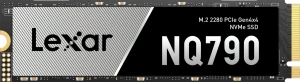
Złącza M.2 – nowoczesne złącza w komputerze. Producenci stosują je do instalacji szybkich dysków SSD – zarówno w komputerach stacjonarnych, jak i laptopach. Jest to możliwe dzięki temu, że są one kompatybilne ze slotami PCIe.
Sloty PCIe – typ złączy, które opisaliśmy już wyżej, można je podłączać m.in. do wyjątkowo szybkich nośników SSD, które dostępne są obecnie w postaci gniazd rozszerzeń.
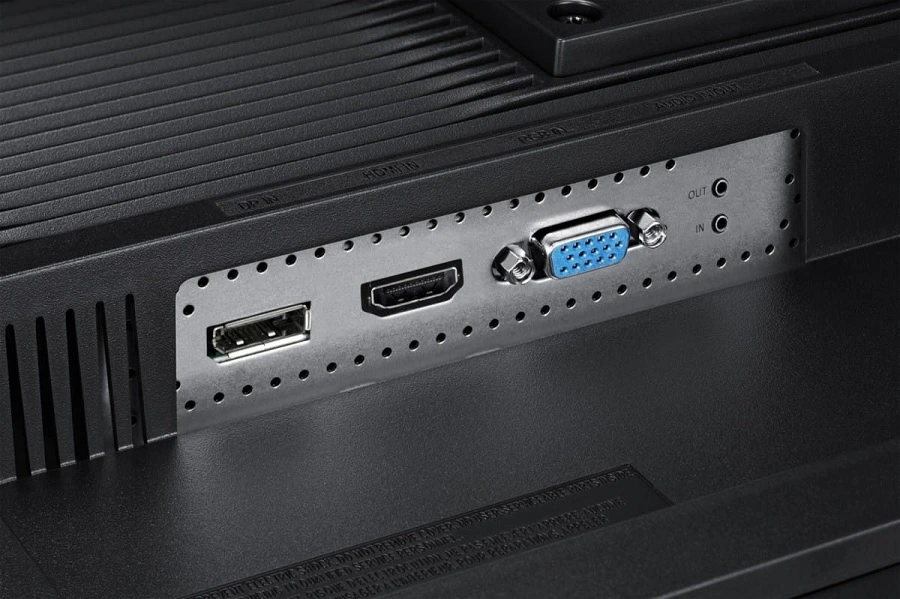
Na zdjęciu: Monitor Samsung z portem HDMI
Gniazda monitora typu audio
Do połączenia komputera z zestawami głośnikowymi, wzmacniaczami i odtwarzaczami, także potrzebne są specjalne złącza.
Jack – złącze wykorzystywane w większości urządzeń audio. Odpowiada ono za transmisję sygnału analogowego. Wtyczka ta została wynaleziona w XIX wieku. Najczęściej występuje ono w wersji mini (średnica 3,5 mm).
Gniazdo optyczne S/PDIF – złącze komputerowe, które transmituje dźwięk, wykorzystując do tego celu światłowód. Najczęściej spotykane w komputerach stacjonarnych. Potrafi likwidować problemy związane ze zbyt dużą odległością źródła dźwięku od głośników.
* Zdjęcia w artykule pochodzą z oficjalnej strony HP i Samsung
Chcesz dowiedzieć się więcej? Przeczytaj podobne poradniki
Hlink=https://hanzo.com.pl/userdata/public/news/images/293.jpg,Kable i akcesoria,https://hanzo.com.pl/pl/n/293,Kable i akcesoria niezbędne w domu i biurze;https://hanzo.com.pl/userdata/public/news/images/291.jpg,Komputery stacjonarne,https://hanzo.com.pl/pl/n/291,Komputery Premium dla najbardziej wymagających;https://hanzo.com.pl/userdata/public/news/images/253.jpg,Urządzenia sieciowe,https://hanzo.com.pl/pl/n/253,Do czego służy przełącznik sieciowy?


